360软件管家净化功能开启步骤详解
时间:2026-05-13 | 作者:318050 | 阅读:0对于许多电脑用户来说,软件管理是个不大不小的麻烦:下载怕有病毒,更新嫌太繁琐,卸载又总留“尾巴”。而一款集安全下载、智能升级和彻底卸载于一体的专业工具,恰好能解决这些痛点。今天我们要聊的360软件管家,正是这样一款产品。它通过汇集经过安全认证的正版软件库,从源头上杜绝了恶意插件的风险。其智能检测引擎能一键扫描并批量更新已安装的软件,帮你省去逐个检查的麻烦。更值得一提的是它的深度卸载功能,能够追踪并清除软件残留的文件和注册表项,实实在在地为磁盘腾出空间,提升系统运行效率。可以说,无论是日常的软件维护,还是深度的系统优化,它都能提供一个可靠的一站式解决方案。
当然,除了这些基础功能,软件管家还有一个非常实用的“净化”功能,可以有效清理软件捆绑的插件和广告组件。下面,我们就来看看这个功能具体如何开启和使用。
第一步:进入软件管家
首先,在你的电脑上找到并打开“360安全卫士”。在主界面的功能模块中,你会看到“软件管家”的图标,点击它就能进入软件管家的主界面。
第二步:找到净化功能
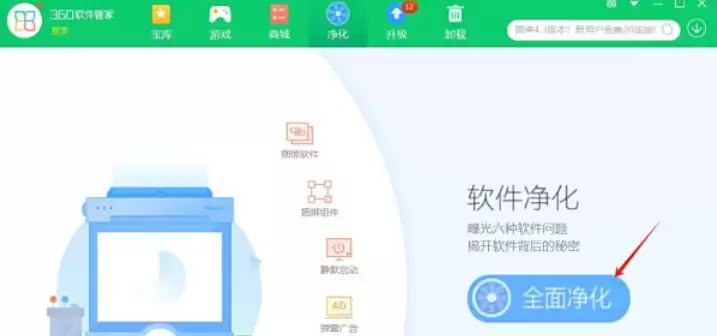
进入软件管家后,注意界面上方的功能导航栏。这里有一个明确的“净化”选项,点击它即可进入专门的净化功能页面。

第三步:启动全面检测
在净化功能页面,最醒目的就是“全面净化”按钮。点击它,360软件管家便会开始对电脑中已安装的所有软件进行扫描,检测其中是否存在捆绑插件、弹窗广告等常见问题。
第四步:查看并清理问题项
扫描完成后,页面会清晰地列出所有检测到的问题插件或软件。你可以逐一查看,并根据自己的需要,勾选那些希望清理的项目。最后,点击“一键净化”按钮,系统就会自动处理掉这些选中的问题,整个过程非常直观。
第五步:进行净化设置
如果你希望一劳永逸,还可以开启自动净化功能。在净化页面的右上角或右下角,找到“设置”选项并点击进入。
第六步:开启自动净化
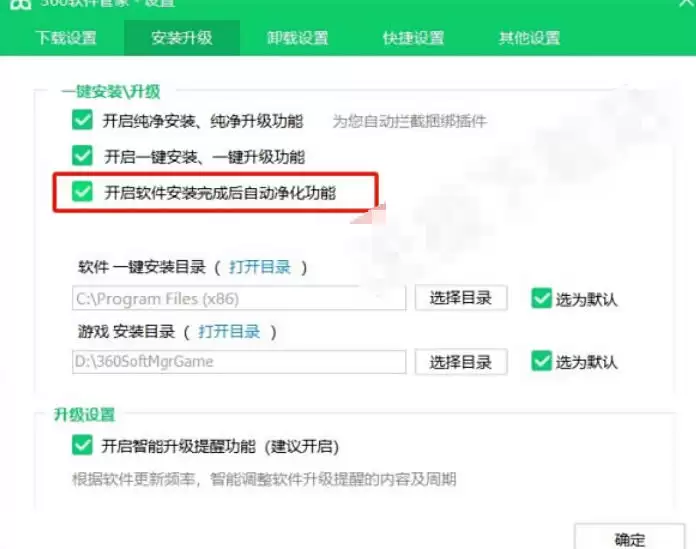
在设置界面中,你会看到“开启软件安装完成后自动净化功能”这个选项。勾选它,就意味着之后每次通过软件管家安装新程序完成后,工具都会自动进行一次检测和清理,帮你提前把好关,杜绝后续的骚扰。
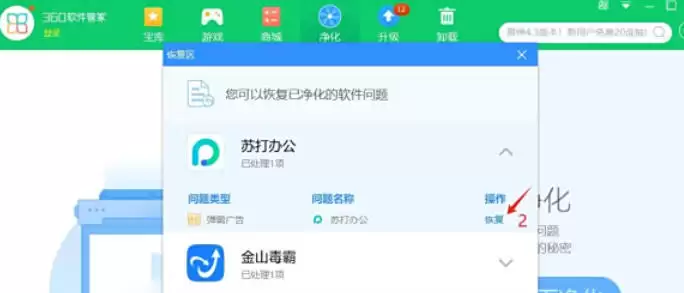
通过以上几步,你不仅能手动清理现有软件的问题,还能设置自动防护,让电脑软件环境保持干净清爽。这个看似细小的功能,在实际使用中往往能有效提升日常的电脑使用体验。

来源:整理自互联网
免责声明:文中图文均来自网络,如有侵权请联系删除,心愿游戏发布此文仅为传递信息,不代表心愿游戏认同其观点或证实其描述。
相关文章
更多-

- 360软件管家下载安装路径设置方法
- 时间:2026-06-04
-

- 360软件管家升级软件教程:一键更新与手动安装指南
- 时间:2026-06-04
-

- 360软件管家关闭软件净化功能详细教程
- 时间:2026-06-04
-

- 360软件管家安装位置设置方法详解
- 时间:2026-06-04
-

- 360软件管家快捷方式设置方法详解
- 时间:2026-05-20
-

- 360软件管家净化功能使用教程
- 时间:2026-05-20
-

- 360软件管家软件体检功能使用教程
- 时间:2026-05-20
-
- 360软件管家收藏软件详细图文教程
- 时间:2026-05-13
精选合集
更多大家都在玩

大家都在看
更多-

- 剪映抖动特效添加教程:轻松制作酷炫视频效果
- 时间:2026-06-11
-

- 剪映视频格式设置教程:MP4与MOV格式导出方法
- 时间:2026-06-11
-

- 鸣潮洛瑟菈幕间介绍
- 时间:2026-06-11
-

- 剪映时间线放大操作步骤详解
- 时间:2026-06-11
-

- 剪映白色背景设置教程:轻松制作纯色视频画面
- 时间:2026-06-11
-
- 千元机倒退至6GB内存!网友吐槽梦回十年前
- 时间:2026-06-11
-

- 剪映视频变速设置教程 常规速度调整方法详解
- 时间:2026-06-11
-

- 剪映胶片连拍效果制作教程
- 时间:2026-06-11