360软件管家收藏软件详细图文教程
时间:2026-05-13 | 作者:318050 | 阅读:0在日常电脑使用中,软件管理是个绕不开的活儿。
找软件怕下到病毒,升级软件嫌麻烦,卸载软件又总留一堆“尾巴”。这时候,一个靠谱的软件管理工具就显得尤为重要。
360软件管家正是为此而生的专业助手。它集安全下载、一键升级和深度卸载等核心功能于一身。
其软件库资源都经过严格检测,从源头上杜绝了病毒和恶意插件的侵扰。
智能检测引擎能自动扫描已安装的程序,并支持批量升级到最新版本,确保软件始终处于最佳状态。
深度卸载功能则能彻底清理软件残留的文件和注册表项,实实在在地帮你释放被占用的磁盘空间。
可以说,无论是日常软件维护,还是定期系统优化,它都能提供一个简单、可靠的一站式解决方案。
今天,我们就来详细聊聊其中一个非常实用的功能——如何收藏软件。
这个功能能帮你把常用或感兴趣的软件集中管理,无论是重装系统后快速找回,还是在多台设备间同步软件列表,都非常方便。
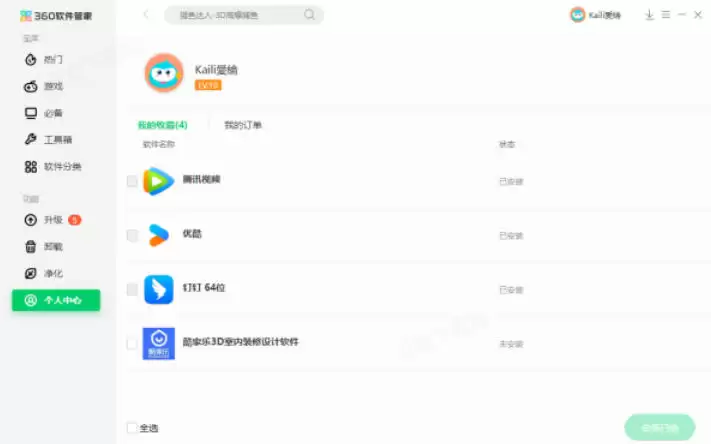
第一步:确保账号登录
首先,打开360软件管家。
要想使用收藏功能,并让收藏列表能在不同设备间同步,你需要确保已经登录了你的360账号。
如果尚未登录,软件通常会提示你进行登录操作,按照指引完成即可。这是后续所有操作的基础。
第二步:找到收藏入口
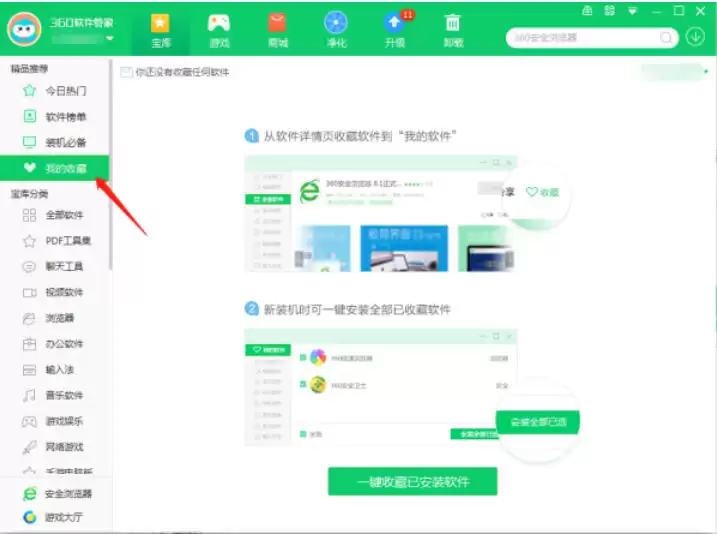
登录成功后,我们来找找“我的收藏”在哪里。
通常,它位于软件主界面左侧的导航栏中,是一个很显眼的标签。
如果你的界面左侧没有显示导航栏,可以留意左上角是否有菜单图标(通常是三条横线),点击它就能展开完整的导航菜单。
当然,不同版本的软件界面设计可能略有差异。如果在左侧没找到,也可以尝试在软件首页的顶部或右上角区域寻找“我的收藏”入口。
第三步:使用一键收藏功能
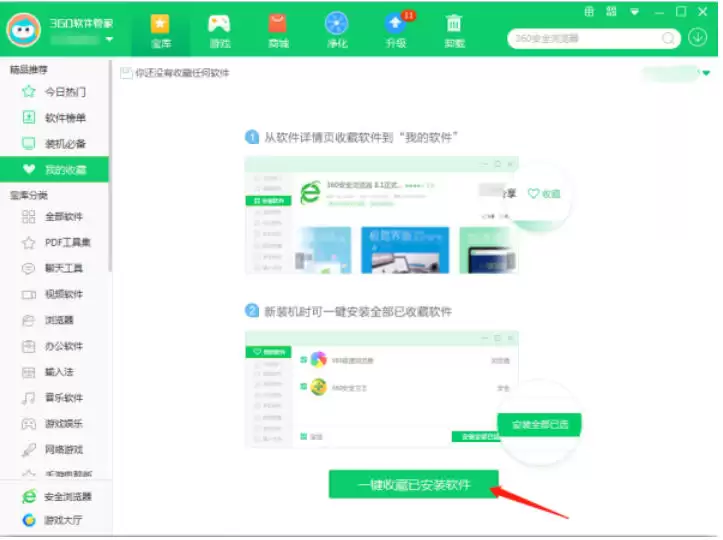
点击进入“我的收藏”页面后,你会发现一个非常贴心的功能——【一键收藏已安装软件】。
这个按钮通常位于页面的上方或中部位置。点击它,是快速备份你当前电脑所有软件配置的捷径。
第四步:选择要收藏的软件
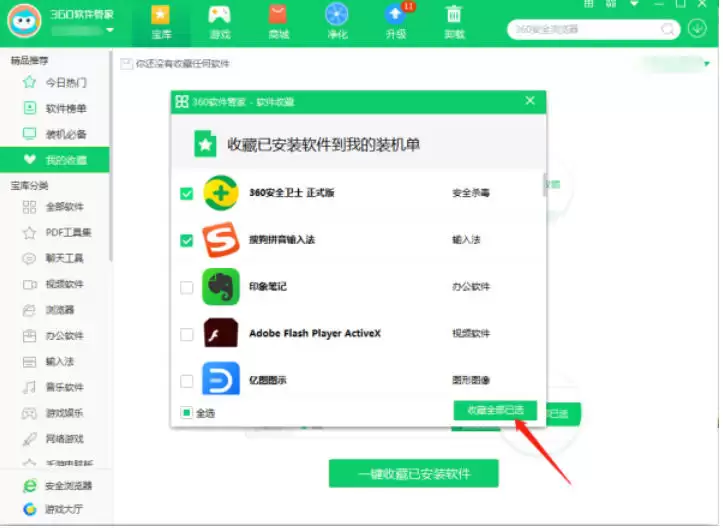
点击“一键收藏”后,系统会自动扫描并列出你电脑上当前已安装的绝大部分软件(一些系统核心组件或驱动程序可能不会显示)。
在这个列表里,你可以自由勾选想要收藏的软件,支持单个勾选,也可以一次性多选。
如果想省事,直接点击【全选】按钮进行批量操作,也是个高效的选择。
第五步:确认收藏
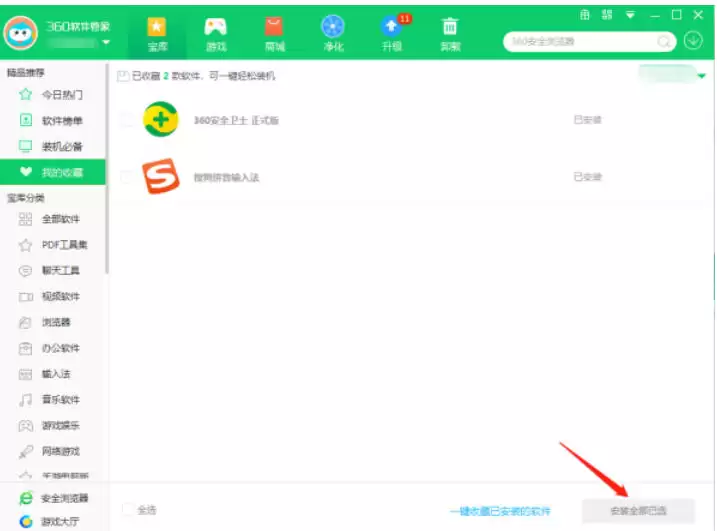
选择好目标软件后,点击页面上的【收藏全部已选】按钮。
系统便会将这些软件的信息添加到你的“我的收藏”列表中。这个过程很快,稍等片刻即可完成。
第六步:查看与管理收藏
操作完成后,返回“我的收藏”主页面,你就能看到所有已成功收藏的软件了。
列表会清晰地展示出软件的图标、名称、版本号以及安装状态(例如“已安装”或“未安装”)。
你可以根据名称、状态等进行排序查看,方便日后管理和快速定位。
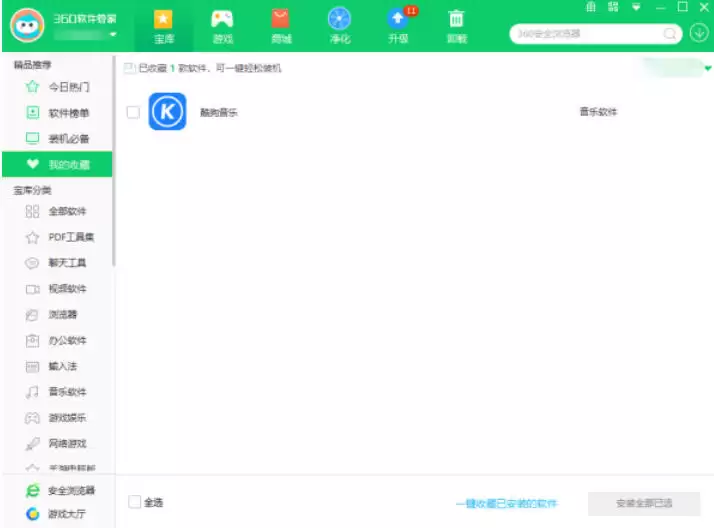
至此,你就成功地将常用软件收藏起来了。
以后需要重装系统,或者在新电脑上配置环境时,打开360软件管家,登录账号,就能在“我的收藏”里一目了然地看到所有软件,并实现快速安装,省去了四处寻找的麻烦。
这个小功能,在关键时刻能发挥大作用。

来源:整理自互联网
免责声明:文中图文均来自网络,如有侵权请联系删除,心愿游戏发布此文仅为传递信息,不代表心愿游戏认同其观点或证实其描述。
相关文章
更多-

- 360软件管家下载安装路径设置方法
- 时间:2026-06-04
-

- 360软件管家升级软件教程:一键更新与手动安装指南
- 时间:2026-06-04
-

- 360软件管家关闭软件净化功能详细教程
- 时间:2026-06-04
-

- 360软件管家安装位置设置方法详解
- 时间:2026-06-04
-

- 360软件管家快捷方式设置方法详解
- 时间:2026-05-20
-

- 360软件管家净化功能使用教程
- 时间:2026-05-20
-

- 360软件管家软件体检功能使用教程
- 时间:2026-05-20
-

- 360软件管家净化功能开启步骤详解
- 时间:2026-05-13
精选合集
更多大家都在玩

大家都在看
更多-

- 剪映抖动特效添加教程:轻松制作酷炫视频效果
- 时间:2026-06-11
-

- 剪映视频格式设置教程:MP4与MOV格式导出方法
- 时间:2026-06-11
-

- 鸣潮洛瑟菈幕间介绍
- 时间:2026-06-11
-

- 剪映时间线放大操作步骤详解
- 时间:2026-06-11
-

- 剪映白色背景设置教程:轻松制作纯色视频画面
- 时间:2026-06-11
-
- 千元机倒退至6GB内存!网友吐槽梦回十年前
- 时间:2026-06-11
-

- 剪映视频变速设置教程 常规速度调整方法详解
- 时间:2026-06-11
-

- 剪映胶片连拍效果制作教程
- 时间:2026-06-11