AutoCAD 2010图标导入方法与详细步骤
时间:2026-05-14 | 作者:318050 | 阅读:0在AutoCAD 2010中快速复用图标:创建与插入“块”
想在AutoCAD 2010里快速复用自己设计的图标?最实用的方法就是把它做成“块”。这个过程其实很直观,跟着下面这几步走,你就能轻松掌握。
第一步:启动软件,准备画布
首先,打开你的AutoCAD 2010软件。稍等片刻,待软件完全启动,熟悉的绘图界面就会呈现在你面前。这就是我们后续所有操作的“工作台”。

第二步:绘制你的专属图标
接下来,在绘图区里,你可以尽情发挥。使用软件左侧工具栏或命令行的绘图工具,比如直线(LINE)、圆(CIRCLE)、多段线(PLINE)等,绘制一个你需要的图标。
它可以是简单的标志,也可以是复杂的符号,全凭你的设计。
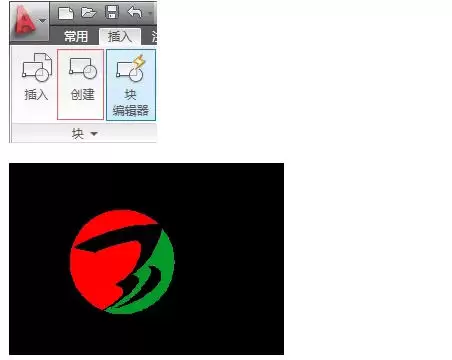
第三步:将图标“打包”成块
图标画好后,用鼠标左键拖动,将它完整地框选起来。然后,你有两个选择:
- 点击顶部菜单栏的“绘图”,在下拉菜单中找到“块”,再点击“创建”。
- 在命令行输入快捷命令“BLOCK”并回车。
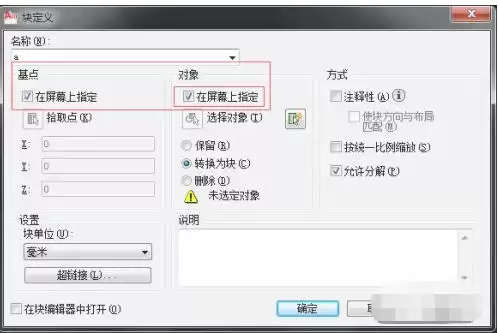
这时,会弹出一个“块定义”对话框。关键操作来了:
- 先给这个块起个容易记的名字。
- 点击“拾取点”按钮,回到绘图区域,在你图标的某个特征点(比如中心或角点)上点击一下。这个点将来就是插入块时的定位基准。
- 最后,点击“确定”,你的图标就成功“封装”成一个独立的块参照了。
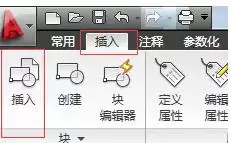
第四步:找到插入块的入口
块创建好了,怎么把它放到图里呢?同样有两个路径:
- 点击菜单栏的“插入”,选择“块”。
- 在命令行输入“INSERT”后回车。
无论哪种方式,都会打开“插入”对话框。
第五步:设置插入参数
在“插入”对话框中,从“名称”下拉列表里找到你刚才命名的那个块。选中它之后,下面几个参数决定了块插入时的状态:
- 插入点:通常可以勾选“在屏幕上指定”,这样插入时再定位;也可以直接输入坐标。
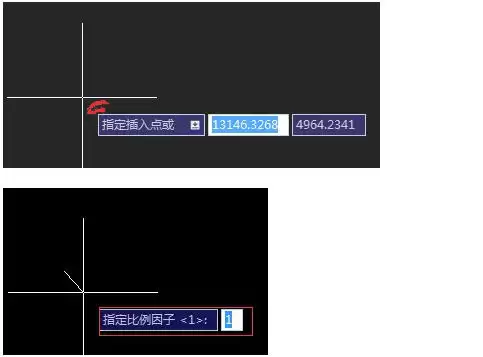
- 比例:如果想放大图标,比例因子就输入大于1的数;想缩小,就输入小于1的数。保持原大则输入1。
- 旋转:如果需要让图标以某个角度放置,就在这里输入旋转角度。
第六步:放置图标,完成插入
所有参数设置妥当后,点击“确定”。此时,你的鼠标光标会变成十字形,并附着着你定义的图标。
在绘图区域的任意位置点击一下,作为插入点,然后按回车键确认。
看,你的自定义图标就这样被精准地放置到了指定位置,可以反复调用,再也不用重新绘制了。


来源:整理自互联网
免责声明:文中图文均来自网络,如有侵权请联系删除,心愿游戏发布此文仅为传递信息,不代表心愿游戏认同其观点或证实其描述。
相关文章
更多-

- AutoCAD尺寸标注调整方法与详细步骤
- 时间:2026-06-15
-

- AutoCAD粗线绘制步骤详解与实用技巧
- 时间:2026-06-15
-

- AutoCAD计算图形周长的详细操作步骤教程
- 时间:2026-06-15
-

- AutoCAD数字输入步骤详解与操作指南
- 时间:2026-06-15
-

- AutoCAD等分圆绘制步骤详解与实用技巧
- 时间:2026-06-15
-

- AutoCAD清晰图片导出设置与操作步骤详解
- 时间:2026-06-15
-

- AutoCAD批量打印设置步骤详解
- 时间:2026-06-15
-

- AutoCAD镜像命令使用教程与操作步骤详解
- 时间:2026-06-15
精选合集
更多大家都在玩
大家都在看
更多-

- 热门绘图软件排行榜推荐
- 时间:2026-06-16
-

- 真实靠谱的找工作APP推荐
- 时间:2026-06-16
-

- 车辆定位软件推荐 好用的车辆位置追踪App
- 时间:2026-06-16
-

- 影视大全免费看电视剧软件推荐
- 时间:2026-06-16
-

- 已卸载应用找回方法及免费恢复软件推荐
- 时间:2026-06-16
-

- 永久免费追剧App推荐,这些软件真正永久免费
- 时间:2026-06-16
-

- 影视大全纯净版免费追剧软件推荐下载合集
- 时间:2026-06-16
-

- 好用的无广告追剧软件推荐 有哪些值得下载
- 时间:2026-06-16