AutoCAD 2010十字光标靶框大小设置教程
时间:2026-05-14 | 作者:318050 | 阅读:0如何调整AutoCAD靶框大小
调整AutoCAD中的靶框大小,能让绘图时的光标捕捉更符合你的视觉习惯和操作精度。
这个过程并不复杂,跟着下面几个步骤操作,很快就能完成设置。
第一步:启动软件
首先,启动你的AutoCAD 2010软件,等待主界面完全加载出来。
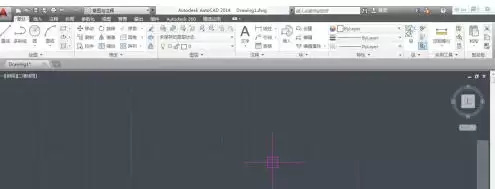
第二步:打开选项设置
接着,在绘图区的任意空白位置单击鼠标右键。
从弹出的快捷菜单中,找到并点击“选项”,系统会随之打开一个设置对话框。
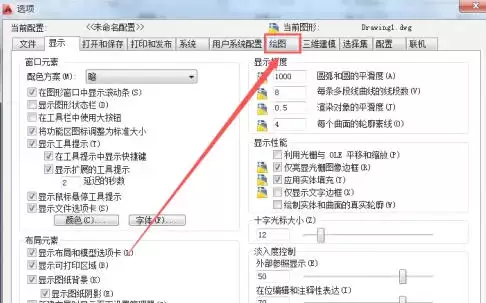
第三步:找到绘图设置
然后,在这个设置对话框中,找到并切换到“绘图”选项卡。
在这里,你会看到与绘图光标相关的设置区域。
其中就包括调节靶框大小的滑块按钮。
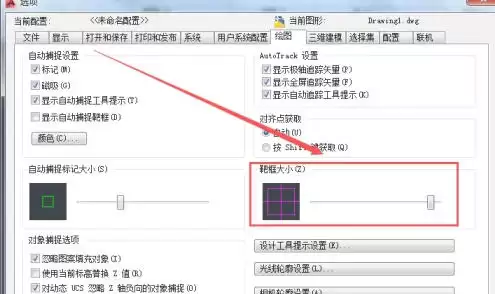
第四步:调整靶框大小
现在,拖动这个滑块按钮,就可以实时调整靶框的大小了。
你可以一边拖动,一边观察预览效果,直到大小让你满意为止。
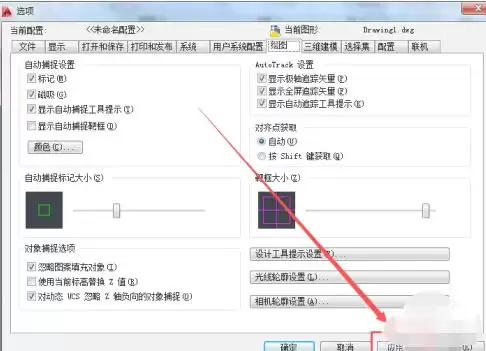
第五步:应用设置
调整到位后,先点击对话框下方的“应用”按钮。
这会使新的设置立即生效。
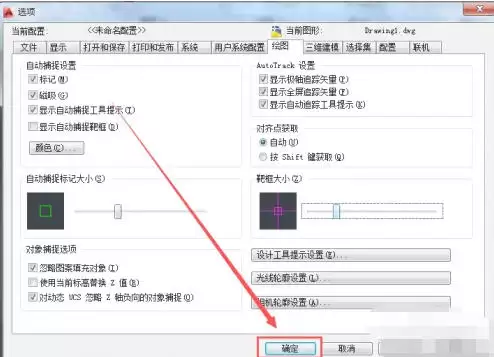
最后一步:确认并完成
最后,点击“确定”关闭对话框。
回到绘图界面,你会发现光标的靶框已经按照你的设定调整好了。
接下来的绘图操作应该会更加得心应手。

来源:整理自互联网
免责声明:文中图文均来自网络,如有侵权请联系删除,心愿游戏发布此文仅为传递信息,不代表心愿游戏认同其观点或证实其描述。
相关文章
更多-

- AutoCAD尺寸标注调整方法与详细步骤
- 时间:2026-06-15
-

- AutoCAD粗线绘制步骤详解与实用技巧
- 时间:2026-06-15
-

- AutoCAD计算图形周长的详细操作步骤教程
- 时间:2026-06-15
-

- AutoCAD数字输入步骤详解与操作指南
- 时间:2026-06-15
-

- AutoCAD等分圆绘制步骤详解与实用技巧
- 时间:2026-06-15
-

- AutoCAD清晰图片导出设置与操作步骤详解
- 时间:2026-06-15
-

- AutoCAD批量打印设置步骤详解
- 时间:2026-06-15
-

- AutoCAD镜像命令使用教程与操作步骤详解
- 时间:2026-06-15
精选合集
更多大家都在玩
大家都在看
更多-

- 热门绘图软件排行榜推荐
- 时间:2026-06-16
-

- 真实靠谱的找工作APP推荐
- 时间:2026-06-16
-

- 车辆定位软件推荐 好用的车辆位置追踪App
- 时间:2026-06-16
-

- 影视大全免费看电视剧软件推荐
- 时间:2026-06-16
-

- 已卸载应用找回方法及免费恢复软件推荐
- 时间:2026-06-16
-

- 永久免费追剧App推荐,这些软件真正永久免费
- 时间:2026-06-16
-

- 影视大全纯净版免费追剧软件推荐下载合集
- 时间:2026-06-16
-

- 好用的无广告追剧软件推荐 有哪些值得下载
- 时间:2026-06-16