AutoCAD 2010导出JPG图片的详细步骤教程
时间:2026-05-14 | 作者:318050 | 阅读:0AutoCAD 2010:将CAD图纸导出为清晰JPG图片的完整指南
使用AutoCAD 2010将CAD图纸转换为清晰的JPG图片,操作其实很简单。其核心是利用软件自带的打印功能,通过调整几个关键设置,即可轻松导出高质量图片。
整个过程类似于普通打印,遵循以下步骤即可快速完成。
第一步:打开目标图纸文件
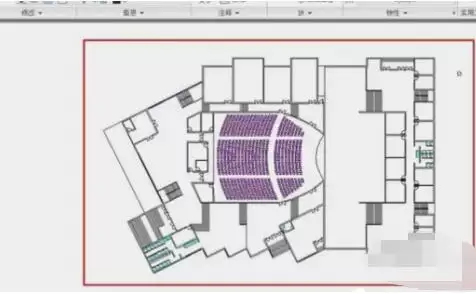
首先,在AutoCAD 2010中打开你需要转换的图纸文件。
第二步:启动打印功能
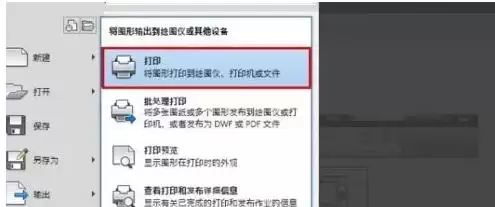
点击软件界面左上角的红色“A”图标,在下拉菜单中找到并点击“打印”选项。
第三步:选择虚拟打印机
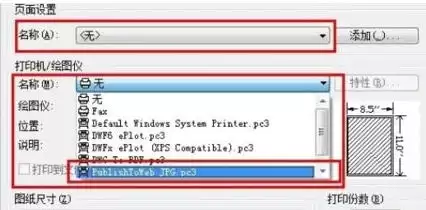
系统将弹出“模型打印”对话框。在“打印机/绘图仪”选项中,从列表中选择名为“PublishToWeb JPG.pc3”或类似名称的虚拟打印机。它的作用是将图纸“打印”输出为JPG图片文件。
第四步:设置图片分辨率(关键步骤)
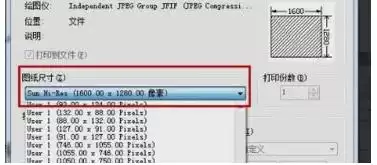
图片清晰度由此步决定。在“图纸尺寸”下拉菜单中,选择像素尺寸。
核心原则:在允许范围内,选择数值更大的尺寸。
例如,选择“4096 x 3072”比“1024 x 768”导出的图片细节更丰富、更清晰。
第五步:框选打印范围
在“打印范围”选项中,将设置从“显示”改为“窗口”。
然后,点击右侧的“窗口”按钮,直接用鼠标在图纸上拖拽,框选出需要导出的具体区域。此功能可精确控制最终图片的内容。
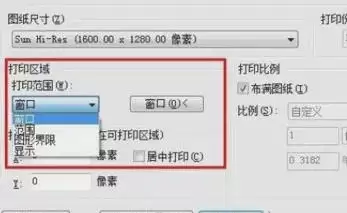
第六步:保存生成图片
检查所有设置无误后,点击对话框底部的“确定”按钮。
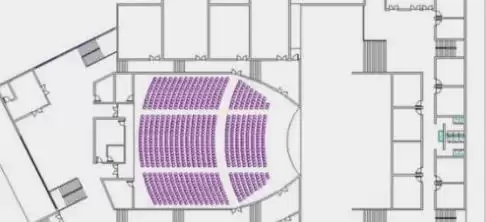
系统将弹出保存文件窗口,选择存放位置并为文件命名,最后点击保存。稍等片刻,清晰的JPG格式图纸图片便生成完毕。

来源:整理自互联网
免责声明:文中图文均来自网络,如有侵权请联系删除,心愿游戏发布此文仅为传递信息,不代表心愿游戏认同其观点或证实其描述。
相关文章
更多-

- AutoCAD尺寸标注调整方法与详细步骤
- 时间:2026-06-15
-

- AutoCAD粗线绘制步骤详解与实用技巧
- 时间:2026-06-15
-

- AutoCAD计算图形周长的详细操作步骤教程
- 时间:2026-06-15
-

- AutoCAD数字输入步骤详解与操作指南
- 时间:2026-06-15
-

- AutoCAD等分圆绘制步骤详解与实用技巧
- 时间:2026-06-15
-

- AutoCAD清晰图片导出设置与操作步骤详解
- 时间:2026-06-15
-

- AutoCAD批量打印设置步骤详解
- 时间:2026-06-15
-

- AutoCAD镜像命令使用教程与操作步骤详解
- 时间:2026-06-15
精选合集
更多大家都在玩
大家都在看
更多-

- 热门绘图软件排行榜推荐
- 时间:2026-06-16
-

- 真实靠谱的找工作APP推荐
- 时间:2026-06-16
-

- 车辆定位软件推荐 好用的车辆位置追踪App
- 时间:2026-06-16
-

- 影视大全免费看电视剧软件推荐
- 时间:2026-06-16
-

- 已卸载应用找回方法及免费恢复软件推荐
- 时间:2026-06-16
-

- 永久免费追剧App推荐,这些软件真正永久免费
- 时间:2026-06-16
-

- 影视大全纯净版免费追剧软件推荐下载合集
- 时间:2026-06-16
-

- 好用的无广告追剧软件推荐 有哪些值得下载
- 时间:2026-06-16