IE9本地Internet安全区域设置方法
时间:2026-05-14 | 作者:318050 | 阅读:0IE9浏览器是微软Internet Explorer家族的重要里程碑。其设计在当年颇具亮点:界面简洁现代,深度整合了标准化WEB与HTML5技术。
这不仅提升了网页加载速度和浏览流畅度,也加强了对现代网络标准的支持。当然,其内置的安全防护机制同样关键。
尤其是为“本地Internet”区域配置合适的安全设置,这直接关系到浏览体验与安全之间的平衡。下面,我们就来一步步了解具体的设置方法。
第一步:启动浏览器
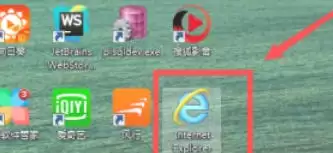
在电脑桌面或开始菜单中找到IE9浏览器的图标。双击它即可启动程序,进入主界面。

第二步:打开工具菜单
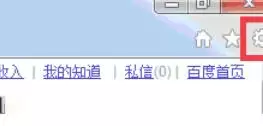
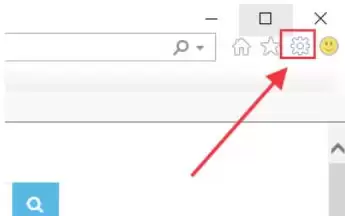
在浏览器窗口的右上角区域,找到“工具”按钮。它通常以齿轮图标或文字标签形式呈现。
点击它,便会展开一个下拉选项栏。
第三步:进入Internet选项
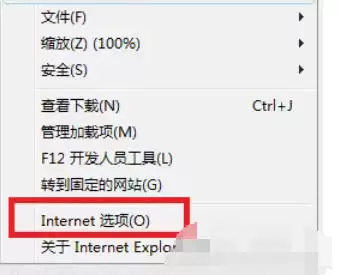
在弹出的“工具”选项栏中,找到并点击“Internet选项”。这个操作会唤出浏览器的核心设置对话框。
第四步:切换至安全选项卡
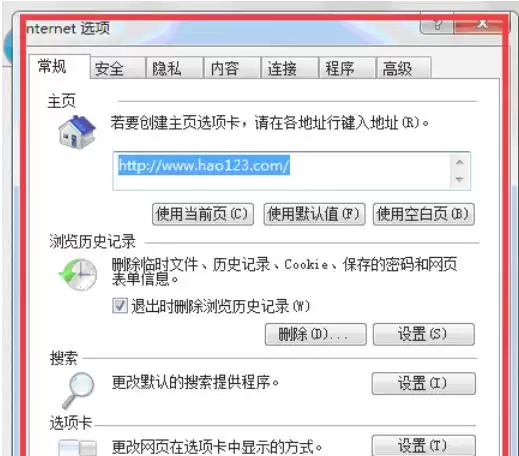
在打开的“Internet选项”对话框中,顶部有一排选项卡。请点击“安全”标签,页面将切换到安全设置的相关内容。
第五步:配置本地Internet安全设置
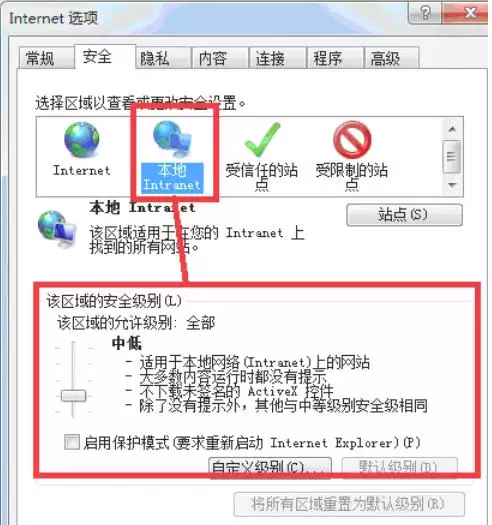
在“安全”选项卡页面,你会看到几个不同的安全区域图标。请点击“本地Internet”这个区域。
选中之后,下方便会出现对该区域的安全级别滑块以及“自定义级别…”按钮。
接下来,你可以根据实际需要:
- 拖动滑块调整默认安全级别。
- 或点击“自定义级别”进行更细致的手动配置。

来源:整理自互联网
免责声明:文中图文均来自网络,如有侵权请联系删除,心愿游戏发布此文仅为传递信息,不代表心愿游戏认同其观点或证实其描述。
相关文章
更多-
- IE9降级回IE8的详细步骤与注意事项
- 时间:2026-06-05
-

- IE9兼容模式设置教程与步骤详解
- 时间:2026-06-05
-

- IE9浏览器兼容模式设置步骤详解
- 时间:2026-05-14
-
- 如何更改IE9浏览器默认下载保存路径
- 时间:2026-05-14
-
- IE9浏览器如何禁用或删除无效加载项
- 时间:2026-05-14
-
- 如何调整IE9浏览器的安全级别设置
- 时间:2026-05-14
-
- IE9恢复关闭网页的快捷方法与步骤详解
- 时间:2026-05-14
-

- IE9浏览器全屏模式设置方法详解
- 时间:2026-05-14
精选合集
更多大家都在玩
大家都在看
更多-

- Safari浏览器翻译外语页面失效的原因
- 时间:2026-06-19
-

- 国家税务总局电子税务局网页版登录入口
- 时间:2026-06-19
-

- UC浏览器智能预读开启实现自动翻页教程
- 时间:2026-06-19
-

- Safari浏览器全屏模式下工具栏无法自动隐藏或显示原因
- 时间:2026-06-19
-

- 米侠浏览器V5.9网页深色模式强行渲染开启方法
- 时间:2026-06-19
-

- 如何限制vivo浏览器后台耗电
- 时间:2026-06-19
-

- 宙斯浏览器加密网页证书不安全手动信任解决方法
- 时间:2026-06-19
-

- Premiere视频转场随机块擦除效果教程
- 时间:2026-06-19