IE9浏览器如何禁用或删除无效加载项
时间:2026-05-14 | 作者:318050 | 阅读:0IE9加载项卡顿?彻底清理注册表指南
Internet Explorer 9(IE9)旨在通过硬件加速、优化的JavaScript引擎及对HTML5等现代标准的支持,来提升性能与兼容性。
然而,随着使用时间增长,浏览器可能积累失效或冲突的加载项,导致运行卡顿或功能异常。
本文将指导你如何通过清理注册表,安全、彻底地移除IE9中已不可用的加载项。
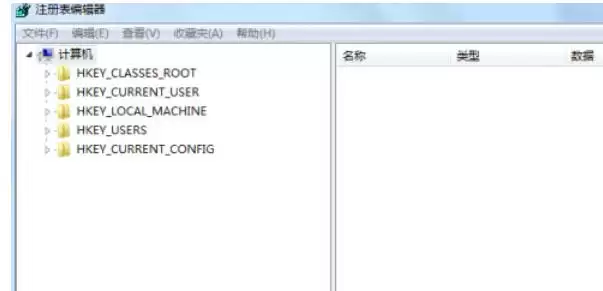
第一步:打开注册表编辑器
首先,需要进入系统的注册表编辑器。
操作很简单:点击屏幕左下角的“开始”菜单,在搜索框内输入“regedit”,然后按下回车键即可打开。
第二步:备份注册表(关键步骤)
在对注册表进行任何修改之前,备份是至关重要的一步,这能防止误操作导致系统问题。
在打开的注册表编辑器窗口中,点击顶部菜单栏的“文件”,选择“导出”。
随后,选择一个容易找到的保存位置(例如桌面),为备份文件起个名字(比如“IE9_Extensions_Backup.reg”),最后点击“保存”即可。
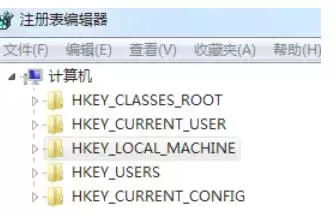
第三步:定位IE加载项注册表项
备份完成后,开始定位目标。
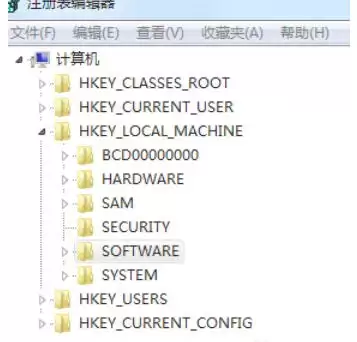
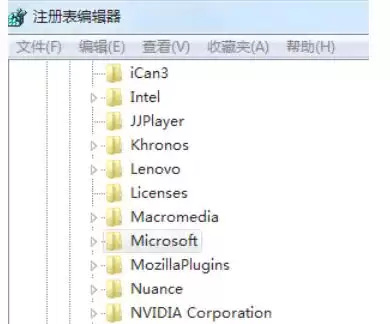
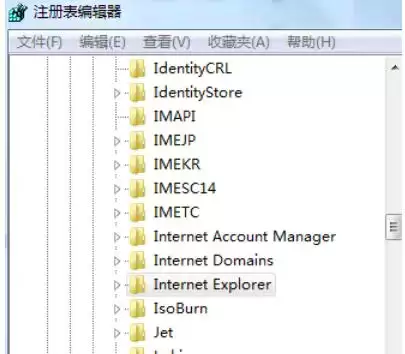
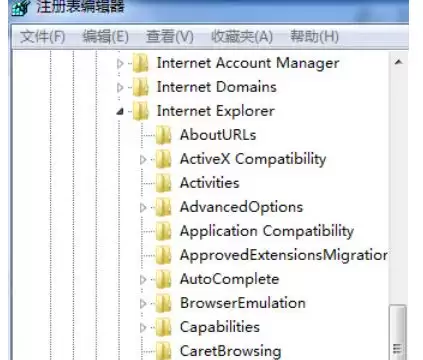
在注册表编辑器左侧的导航栏中,请依次展开以下路径:
HKEY_LOCAL_MACHINE → SOFTWARE → Microsoft → Internet Explorer → Extensions
第四步:识别不可用加载项
展开“Extensions”后,你会看到一系列以类ID(CLSID)命名的子文件夹。
其格式通常为“{XXXXXXXX-XXXX-XXXX-XXXX-XXXXXXXXXXXX}”,每一个都对应着一个浏览器加载项。
那么,如何判断哪些是需要删除的不可用项呢?
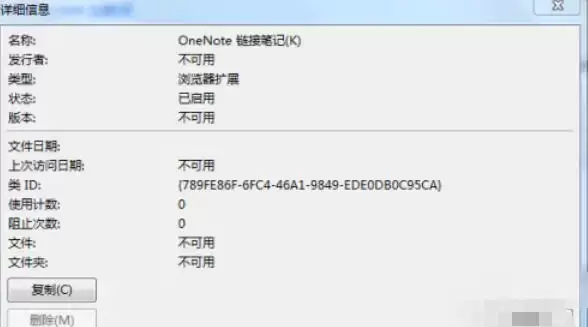
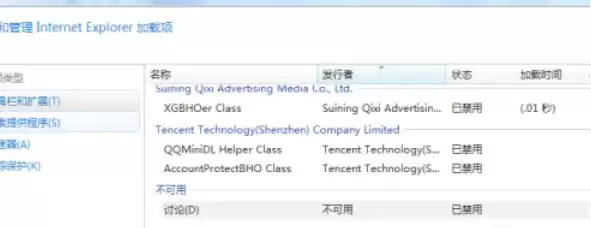
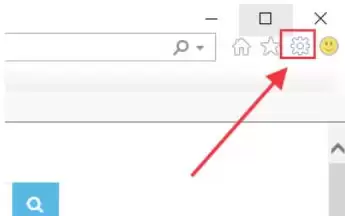
你需要同时打开IE9浏览器,点击右上角的齿轮图标,选择“管理加载项”。
在“工具栏和扩展”列表中,查看那些标记为不可用或你希望移除的加载项,并记下它们的类ID。
然后,回到注册表编辑器,将这两个列表进行比对,即可准确找到目标。
第五步:删除对应的注册表项
确认无误后,在注册表编辑器中,右键点击需要删除的那个类ID子文件夹,选择“删除”。
系统会弹出确认窗口,点击“是”以完成删除操作。
第六步:验证与生效
操作完成后,建议你重新打开IE9的“管理加载项”界面,检查之前那个不可用的加载项是否已经消失。
最后,完全关闭并重新启动一次IE9浏览器,以确保所有更改都已生效。
通过以上几个步骤,你就可以清理掉那些残留的、可能影响浏览器稳定性的加载项注册信息了。
记住,定期管理浏览器的扩展和加载项,是保持其流畅运行的一个好习惯。

来源:整理自互联网
免责声明:文中图文均来自网络,如有侵权请联系删除,心愿游戏发布此文仅为传递信息,不代表心愿游戏认同其观点或证实其描述。
相关文章
更多-
- IE9降级回IE8的详细步骤与注意事项
- 时间:2026-06-05
-

- IE9兼容模式设置教程与步骤详解
- 时间:2026-06-05
-

- IE9浏览器兼容模式设置步骤详解
- 时间:2026-05-14
-

- 如何更改IE9浏览器默认下载保存路径
- 时间:2026-05-14
-
- 如何调整IE9浏览器的安全级别设置
- 时间:2026-05-14
-

- IE9本地Internet安全区域设置方法
- 时间:2026-05-14
-
- IE9恢复关闭网页的快捷方法与步骤详解
- 时间:2026-05-14
-

- IE9浏览器全屏模式设置方法详解
- 时间:2026-05-14
精选合集
更多大家都在玩

大家都在看
更多-

- 王者万象棋王昭君有吗
- 时间:2026-06-17
-

- 360安全卫士电脑门诊功能使用教程与问题解决指南
- 时间:2026-06-17
-

- 360安全卫士清理垃圾后如何查看详细文件列表
- 时间:2026-06-17
-

- 360安全卫士开机启动关闭方法图文详解
- 时间:2026-06-17
-

- 360安全卫士网购先赔功能开启与使用指南
- 时间:2026-06-17
-
- 三角洲行动特殊夹层玩法攻略
- 时间:2026-06-17
-
- 地下城与勇士契约之塔玩法教程
- 时间:2026-06-17
-
- 逆战未来昆仑神宫土地庙位置一览
- 时间:2026-06-17