按键精灵鼠标左键连点设置教程
时间:2026-05-14 | 作者:318050 | 阅读:0告别重复操作:用按键精灵实现鼠标左键连点
鼠标键盘的重复操作,费时又费力?试试按键精灵吧。
这款专业的自动化软件,能帮你把一系列鼠标点击和键盘输入动作打包成一个“脚本”,让电脑自己动起来。
它内置了上百条现成命令,全程可视化操作。即使你完全不懂编程,也能轻松组装出功能强大的自动化流程。
无论是游戏里的重复操作,还是办公中的繁琐任务,它都能高效搞定。
今天,我们就来手把手教你,如何用按键精灵实现最常用的功能之一:鼠标左键连点。
第一步:创建新脚本
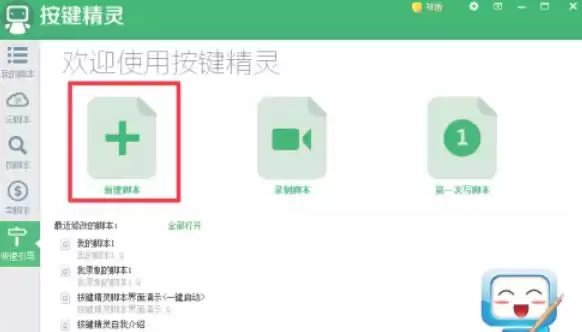
首先,打开按键精灵软件。
在主界面上,你会看到一个醒目的【新建脚本】按钮。点击它,创建一个空白的脚本页面。这是我们所有操作的起点。
第二步:插入鼠标点击命令
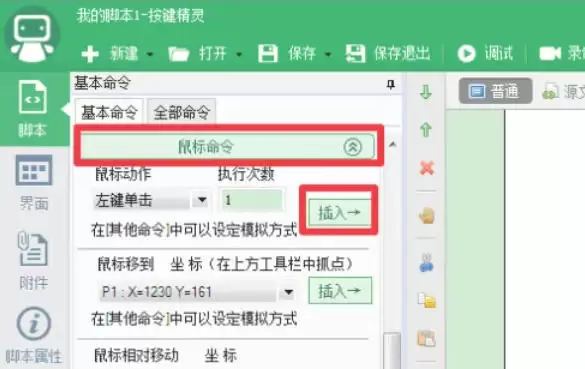
进入脚本编辑界面后,目光转向左侧的命令区。
点击【基本命令】选项卡,在展开的列表中找到【鼠标命令】。
点开它,选择【左键单击】,然后点击旁边的【插入】按钮。
看,脚本内容区里已经出现了第一行命令,这代表一次鼠标左键点击。
第三步:设置点击间隔
光有点击还不行,我们得控制它点击的速度。
再次点击左侧的【其他命令】选项卡,找到【延时】或【间隔时间】命令。
为了实现快速连点,我们需要把间隔时间设得短一些,比如100毫秒(即0.1秒)。
设置好数值后,同样点击【插入】。这行命令就会添加到点击命令的下方,意思是“每次点击后等待100毫秒”。

第四步:配置脚本属性与热键
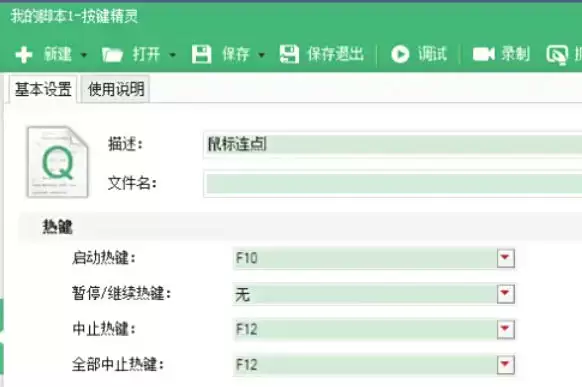
现在,点击编辑界面上方的【脚本属性】按钮。
在这里,给脚本起个容易辨认的名字,比如“快速连点”。
接下来是关键:设置热键。
- 找到“启动热键”设置项,按下你希望用来启动脚本的按键组合,比如“F10”。
- 同理,设置一个“中止热键”,比如“F12”。
这样,你就能一键控制脚本的开始了。

第五步:设定循环方式
连点,顾名思义就是重复点击。在脚本属性或循环设置里,你会看到几个选项:
- 循环指定次数:填入数字,比如50,脚本就会精确点击50次后停止。
- 循环到按中止键为止:这是最常用的“无限连点”模式,脚本会一直点击,直到你按下中止热键。
- 持续一段时间:设定一个时长,比如10秒,脚本会在10秒内疯狂点击。
根据你的实际需要,选择其中一种即可。
第六步:保存脚本
所有命令和设置都调整好后,千万别忘了点击工具栏上的【保存退出】按钮。
这样,你的劳动成果才被正式保存到脚本列表中,随时可以调用。

第七步:运行与停止
大功告成!现在,把鼠标光标移动到你需要点击的目标位置。
然后按下你设置的启动热键(F10)。看,鼠标开始自动连点了!
需要停止时,只需按下中止热键(F12),一切便恢复如常。


来源:整理自互联网
免责声明:文中图文均来自网络,如有侵权请联系删除,心愿游戏发布此文仅为传递信息,不代表心愿游戏认同其观点或证实其描述。
相关文章
更多-

- 按键精灵开机自动启动设置教程
- 时间:2026-06-05
-
- 按键精灵自动保存设置教程与步骤详解
- 时间:2026-06-05
-
- 按键精灵热键修改设置方法详解
- 时间:2026-06-05
-

- 按键精灵坐标获取方法详解
- 时间:2026-06-05
-

- 按键精灵热键共享模式开启步骤详解
- 时间:2026-06-05
-
- 按键精灵开机自动启动设置方法
- 时间:2026-05-14
-
- 按键精灵防检测方法与防封号技巧
- 时间:2026-05-14
-
- 按键精灵自动按键设置教程
- 时间:2026-05-14
精选合集
更多大家都在玩
大家都在看
更多-

- 高清画质投屏软件推荐实用稳定低延迟屏幕镜像工具
- 时间:2026-06-10
-

- 钓鱼种田游戏大全
- 时间:2026-06-10
-

- 小学一年级拼音跟读软件排行榜 好用易上手的APP推荐
- 时间:2026-06-10
-

- 哥特王朝重制版哪些技能值得学
- 时间:2026-06-10
-

- 2026年高音质无广告功能全音乐App下载推荐
- 时间:2026-06-10
-

- 免费好用的一键去水印APP推荐,高清无痕去除视频图片水印
- 时间:2026-06-10
-

- CodeBuddy能否实现前端无障碍代码改造
- 时间:2026-06-10
-

- 支付宝授权登录过的软件查看方法
- 时间:2026-06-10