按键精灵双脚本合并打包方法详解
时间:2026-05-14 | 作者:318050 | 阅读:0按键精灵:自动化办公与游戏辅助利器
按键精灵以其强大的键鼠模拟功能而闻名。
它的核心优势在于,能将重复性电脑任务转化为自动执行的脚本。即使没有编程经验,用户也能轻松上手,快速实现鼠标点击、键盘输入等操作的自动化。
软件内置了丰富的命令库,为脚本的深度编辑和个性化定制提供了可能。
其应用场景广泛,主要覆盖以下几个方面:
- 网络游戏挂机
- 办公流程批处理
- 数据录入与整理
今天,我们将聚焦一个具体且实用的操作:如何将两个独立的脚本文件打包成一个可执行程序。
这个过程能让你将多个自动化流程串联或整合,从而进一步提升工作效率。
第一步:启动打包功能
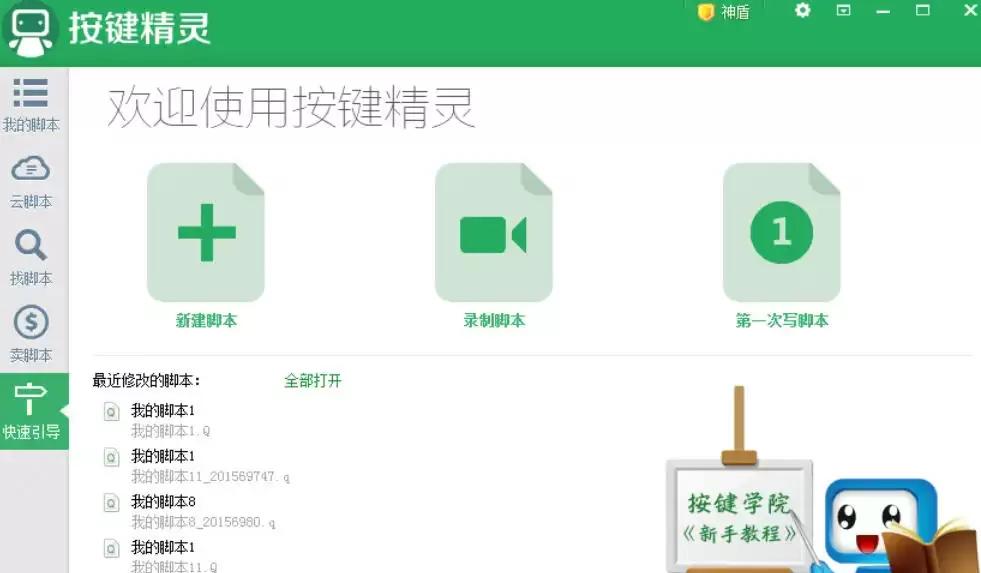
首先,打开按键精灵软件。
在顶部菜单栏找到并点击「发布」选项,随后从下拉菜单中选择「制作按键小精灵」。
这是启动脚本打包流程的入口。
第二步:添加第一个脚本
系统会弹出一个新窗口。
在这个窗口中,点击「增加脚本」按钮。
接着,从你的电脑本地文件夹中,找到并选中第一个需要打包的脚本文件(例如“脚本1.vbs”),点击「打开」按钮确认添加。

第三步:添加第二个脚本
重复上一步的操作。
再次点击「增加脚本」按钮,然后从文件夹中选择第二个脚本文件(例如“脚本2.vbs”),同样点击「打开」确认。
至此,两个脚本都已添加到打包列表中。

第四步:填写脚本描述
接下来,在窗口中的「输入简介脚本」文本框内,为这个即将生成的组合脚本输入一段描述信息。
这段描述有助于你日后识别和管理,例如可以填写“自动打卡+数据备份组合脚本”。

第五步:开始制作
确认脚本和描述信息无误后,点击窗口中的「立即制作」按钮。
此时,软件通常会弹出一个最终确认对话框,直接点击「确定」即可。
系统将开始执行打包过程。

第六步:保存生成文件
打包过程结束后,会弹出一个文件保存窗口。
你需要在这里选择生成文件的存放位置(比如桌面),并为这个新的可执行文件命名(例如“组合脚本_v1.0.exe”),最后点击「保存」按钮。

第七步:测试运行
最后一步是验证。
找到上一步保存生成的.exe文件,双击运行它。
观察其是否能够按照你预想的顺序,正确执行两个脚本所包含的全部功能。


来源:整理自互联网
免责声明:文中图文均来自网络,如有侵权请联系删除,心愿游戏发布此文仅为传递信息,不代表心愿游戏认同其观点或证实其描述。
相关文章
更多-

- 按键精灵开机自动启动设置教程
- 时间:2026-06-05
-
- 按键精灵自动保存设置教程与步骤详解
- 时间:2026-06-05
-
- 按键精灵热键修改设置方法详解
- 时间:2026-06-05
-

- 按键精灵坐标获取方法详解
- 时间:2026-06-05
-

- 按键精灵热键共享模式开启步骤详解
- 时间:2026-06-05
-
- 按键精灵开机自动启动设置方法
- 时间:2026-05-14
-
- 按键精灵防检测方法与防封号技巧
- 时间:2026-05-14
-
- 按键精灵自动按键设置教程
- 时间:2026-05-14
精选合集
更多大家都在玩
大家都在看
更多-

- Safari浏览器翻译外语页面失效的原因
- 时间:2026-06-19
-

- 国家税务总局电子税务局网页版登录入口
- 时间:2026-06-19
-

- UC浏览器智能预读开启实现自动翻页教程
- 时间:2026-06-19
-

- Safari浏览器全屏模式下工具栏无法自动隐藏或显示原因
- 时间:2026-06-19
-

- 米侠浏览器V5.9网页深色模式强行渲染开启方法
- 时间:2026-06-19
-

- 如何限制vivo浏览器后台耗电
- 时间:2026-06-19
-

- 宙斯浏览器加密网页证书不安全手动信任解决方法
- 时间:2026-06-19
-

- Premiere视频转场随机块擦除效果教程
- 时间:2026-06-19