按键精灵代码颜色修改方法
时间:2026-05-14 | 作者:318050 | 阅读:0对于经常处理重复性电脑操作的用户,按键精灵是一款熟悉的效率工具。它通过模拟鼠标和键盘动作,自动化完成枯燥任务,在游戏辅助、办公流程和数据整理中都能显著提升效率。
今天,我们不谈基础操作,而是聚焦一个提升脚本编写体验的细节——如何自定义代码编辑器的颜色方案。一套清晰、符合个人习惯的代码高亮设置,能让长时间编写和调试脚本的过程轻松不少。
按键精灵修改代码颜色步骤详解
修改按键精灵代码颜色的核心,是找到编辑器设置并进行个性化调整。以下分步指南将带你完成整个流程。
第一步:进入软件设置
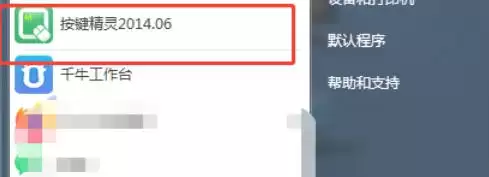
打开按键精灵软件,进入主界面。
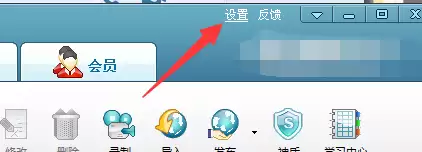
将目光移向界面右上角,找到齿轮形状的「设置」图标并点击。在某些版本中,你也可以通过顶部菜单栏的“工具”菜单,选择“设置”进入。

第二步:定位脚本格式设置
在弹出的设置窗口中,注意左侧菜单栏。
找到并点击「脚本格式」或「编辑器设置」(具体名称可能因软件版本而异)。点击后,右侧区域会显示与代码高亮、字体、颜色相关的配置选项。

第三步:确保处于代码视图
如果当前代码显示区域是简化模式,代码没有语法高亮,需要先切换视图。
请在编辑器顶部的菜单栏中,寻找并点击「源文件视图」或「代码视图」按钮,确保进入可以显示语法高亮的编辑模式。

第四步:选定要修改的代码元素
在代码编辑区域中,明确想要修改哪一类关键词的颜色。
例如,是条件判断语句(如 If)、循环语句(如 For),还是具体命令(如 KeyPress)。设置界面通常会有一个列表供你选择不同的语法元素。
第五步:自定义颜色
这是发挥创意的环节。在颜色配置面板中,你可以:
- 直接点击色块,从预设颜色中快速选择。
- 如果预设色不符合要求,大多数高级设置支持输入RGB数值来精确自定义颜色。
修改时,右侧的实时预览窗口会立即显示效果。
除了关键词的字体颜色,你通常还可以分别调整其背景色、注释文字的颜色、普通代码的颜色等,根据阅读习惯进行全方位定制。

第六步:保存并应用设置
调整到满意的颜色方案后,务必点击设置窗口底部的「确定」或「应用」按钮。
只有这样,你的个性化设置才会被保存,并立即在当前代码编辑器中生效。

完成以上步骤,你的按键精灵代码编辑器就换上了一套“新装”。
一套护眼、分区清晰的色彩方案,不仅能减少视觉疲劳,还能让你在快速浏览代码时,更容易捕捉关键逻辑和潜在错误,从而让自动化脚本的编写工作更加得心应手。

来源:整理自互联网
免责声明:文中图文均来自网络,如有侵权请联系删除,心愿游戏发布此文仅为传递信息,不代表心愿游戏认同其观点或证实其描述。
相关文章
更多-

- 按键精灵开机自动启动设置教程
- 时间:2026-06-05
-
- 按键精灵自动保存设置教程与步骤详解
- 时间:2026-06-05
-
- 按键精灵热键修改设置方法详解
- 时间:2026-06-05
-

- 按键精灵坐标获取方法详解
- 时间:2026-06-05
-

- 按键精灵热键共享模式开启步骤详解
- 时间:2026-06-05
-
- 按键精灵开机自动启动设置方法
- 时间:2026-05-14
-
- 按键精灵防检测方法与防封号技巧
- 时间:2026-05-14
-
- 按键精灵自动按键设置教程
- 时间:2026-05-14
精选合集
更多大家都在玩

大家都在看
更多-

- 王者万象棋王昭君有吗
- 时间:2026-06-17
-

- 360安全卫士电脑门诊功能使用教程与问题解决指南
- 时间:2026-06-17
-

- 360安全卫士清理垃圾后如何查看详细文件列表
- 时间:2026-06-17
-

- 360安全卫士开机启动关闭方法图文详解
- 时间:2026-06-17
-

- 360安全卫士网购先赔功能开启与使用指南
- 时间:2026-06-17
-
- 三角洲行动特殊夹层玩法攻略
- 时间:2026-06-17
-
- 地下城与勇士契约之塔玩法教程
- 时间:2026-06-17
-
- 逆战未来昆仑神宫土地庙位置一览
- 时间:2026-06-17