Office 365邮件转发设置教程:详细步骤与操作指南
时间:2026-05-14 | 作者:318050 | 阅读:0在日常办公中,合理设置Office 365的邮件转发功能,能帮你节省重复劳动时间,让信息流转更顺畅。
具体操作并不复杂,只需跟随以下步骤。
第一步:登录并进入设置
首先,登录你的Office 365账户。
在主界面右上角或侧边栏,找到齿轮状的“设置”图标并点击。
在出现的选项中,选择“邮件”相关设置。
第二步:找到转发设置
进入邮件设置页面后,找到“转发”相关选项。
通常有两种主要方式:单封邮件手动转发和设置自动转发规则。
方式一:手动转发单封邮件
这是最常用的方式。
打开需要转发的邮件,点击顶部的“转发”按钮。
系统会弹出新邮件窗口,原邮件内容已附在下方。
你只需在收件人栏填写地址,在正文前添加说明,点击发送即可完成。

方式二:设置自动转发规则
如果需要批量转发特定邮件,手动操作效率低下。自动转发规则能大幅提升效率。
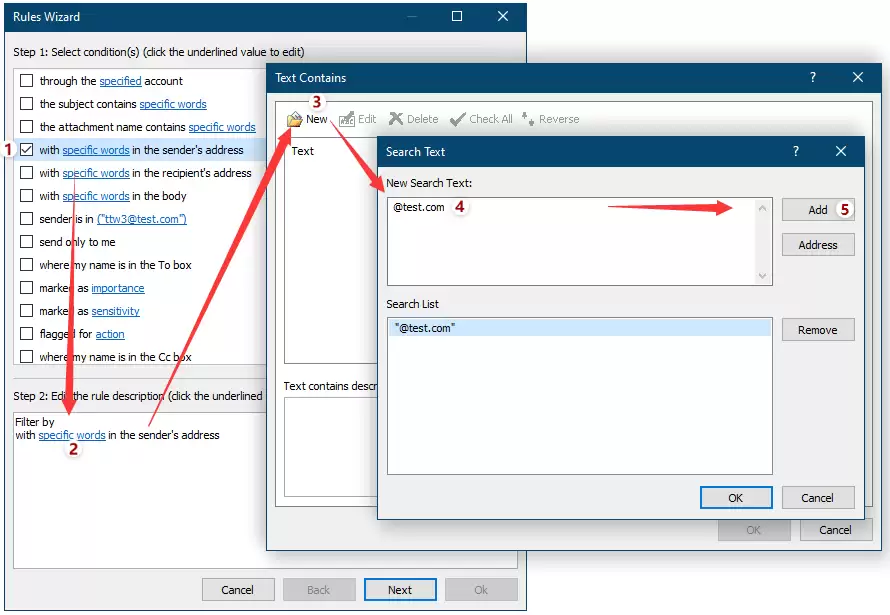
在邮件设置中找到“规则”选项,点击“新建规则”。
你可以设定具体的触发条件,例如:
- 邮件主题包含特定关键词(如“项目周报”)
- 邮件来自特定发件人
接着,指定转发的目标收件人或通讯组。
你还可以选择是否在转发前自动添加说明文字。
保存设置后,规则即刻生效。所有符合条件的邮件都将自动转发,无需手动干预。
第三步:个性化设置(可选)
为了让转发更符合工作习惯,可以进行细节调整:
- 决定是否保留原邮件完整格式
- 选择是否在转发时自动附上个人签名
微调这些选项,能让转发邮件显得更专业、更贴心。
总结
Office 365的邮件转发工具覆盖了从单封邮件处理到重复性工作自动化的需求。
花几分钟时间设置,就能让邮件管理更轻松,有效提升工作效率。

来源:整理自互联网
免责声明:文中图文均来自网络,如有侵权请联系删除,心愿游戏发布此文仅为传递信息,不代表心愿游戏认同其观点或证实其描述。
相关文章
更多-

- Office365最新永久激活密钥获取分享
- 时间:2026-06-19
-

- 办公新手必看:Office2013与Office365核心区别
- 时间:2026-06-18
-

- Excel 2013冻结窗口与拆分窗格操作指南
- 时间:2026-06-18
-

- Office2013卸载失败提示安装程序包语言不受支持解决方法
- 时间:2026-06-18
-

- Office 2010自定义功能区设置与修改教程
- 时间:2026-06-16
-

- Word 2010题注添加教程 图文详解插入方法与步骤
- 时间:2026-06-16
-

- Microsoft Word 2010删除空白页的详细步骤教程
- 时间:2026-06-16
-

- Office 2010数学公式插入教程与详细步骤
- 时间:2026-06-16
精选合集
更多大家都在玩
大家都在看
更多-

- Safari浏览器翻译外语页面失效的原因
- 时间:2026-06-19
-

- 国家税务总局电子税务局网页版登录入口
- 时间:2026-06-19
-

- UC浏览器智能预读开启实现自动翻页教程
- 时间:2026-06-19
-

- Safari浏览器全屏模式下工具栏无法自动隐藏或显示原因
- 时间:2026-06-19
-

- 米侠浏览器V5.9网页深色模式强行渲染开启方法
- 时间:2026-06-19
-

- 如何限制vivo浏览器后台耗电
- 时间:2026-06-19
-

- 宙斯浏览器加密网页证书不安全手动信任解决方法
- 时间:2026-06-19
-

- Premiere视频转场随机块擦除效果教程
- 时间:2026-06-19