小爱音箱连接WiFi设置教程与常见问题解决方法
时间:2026-05-14 | 作者:318050 | 阅读:0一、进入配网模式的精准操作要点
第一步的关键在于“长按”动作。
你需要按住播放/暂停键至少5秒钟,直到音箱顶部的环形指示灯从常亮变为缓慢呼吸的橙色闪烁状态。这表示已成功进入配网模式。
注意:如果按的时间不够或中途松手,指示灯会恢复原样,需要从头开始操作。
对于小爱音箱Pro等型号,通电启动后系统约需10秒完全就绪。建议先等待指示灯稳定亮起,再进行长按操作,这样更稳妥。
请务必注意:不要误按“CH”键或其他组合键,那是恢复出厂设置的快捷键。一旦触发,之前连接的所有网络信息都会被清空,还需重新绑定账号,反而更麻烦。
二、App端配网的关键步骤与校验机制
接下来,打开手机上的“小爱音箱”App(注意,不是“米家”App)。请确保登录了你要绑定音箱的小米账号。
App会自动通过蓝牙搜索并列出附近待配网的设备。找到你的音箱型号,点击“开始配网”即可。
系统会跳转到WiFi选择页面。这里有一个限制:它只会显示你手机当前已保存的2.4GHz网络,暂时不支持直接连接5GHz频段。
输入密码时,App在后台会进行校验,包括:
- 密码长度是否在8到63位之间
- 字符类型是否合法
一旦格式不对,App会立刻提示。
即使密码正确,偶尔也可能连接失败。此时无需着急,App会自动重试两次。
如果三次尝试均失败,App通常会建议你检查路由器的加密协议,是否开启了WPA或WPA2这类兼容性好的模式。
三、连接验证与异常处理标准流程
连接成功验证
连接成功的标志是:指示灯从闪烁变为常亮的白色。
此时,你可以在App的设备详情页里查看:
- 音箱获取到的IP地址
- 实时的信号强度
- 已连接时长
连接失败排查
如果指示灯闪烁超过两分钟仍未停止,可按以下顺序排查,基本能解决九成问题:
- 建议暂时关闭路由器的5GHz频段广播,或关闭“双频合一”功能,避免信号干扰。
- 在手机设置中,关闭“智能切换网络”或“WLAN助理”等可能自动切换至蜂窝数据的选项。
- 尝试重启音箱,并在路由器后台释放DHCP租约。
核心提示:绝大多数连接失败的情况,问题出在手机系统权限上。
尤其是iOS 17或安卓14及以上版本的新机型,系统对网络和本地设备访问管理更严格。
关键一步:请前往手机的系统设置,找到小爱音箱App,手动开启以下权限:
- “本地网络”权限
- “位置信息”权限(用于网络扫描)
总的来说,小爱音箱的整个WiFi连接设计环环相扣,反馈明确,并留有足够的容错空间,旨在让用户一次配置成功,长期稳定使用。

来源:整理自互联网
免责声明:文中图文均来自网络,如有侵权请联系删除,心愿游戏发布此文仅为传递信息,不代表心愿游戏认同其观点或证实其描述。
相关文章
更多-
- 小爱音箱夜间睡眠灯光完整设置方法教程
- 时间:2026-07-05
-

- 小爱音箱官方APP免费下载安装详细教程
- 时间:2026-06-03
-
- 小爱音箱连接WiFi后无声故障解决方法
- 时间:2026-05-14
-
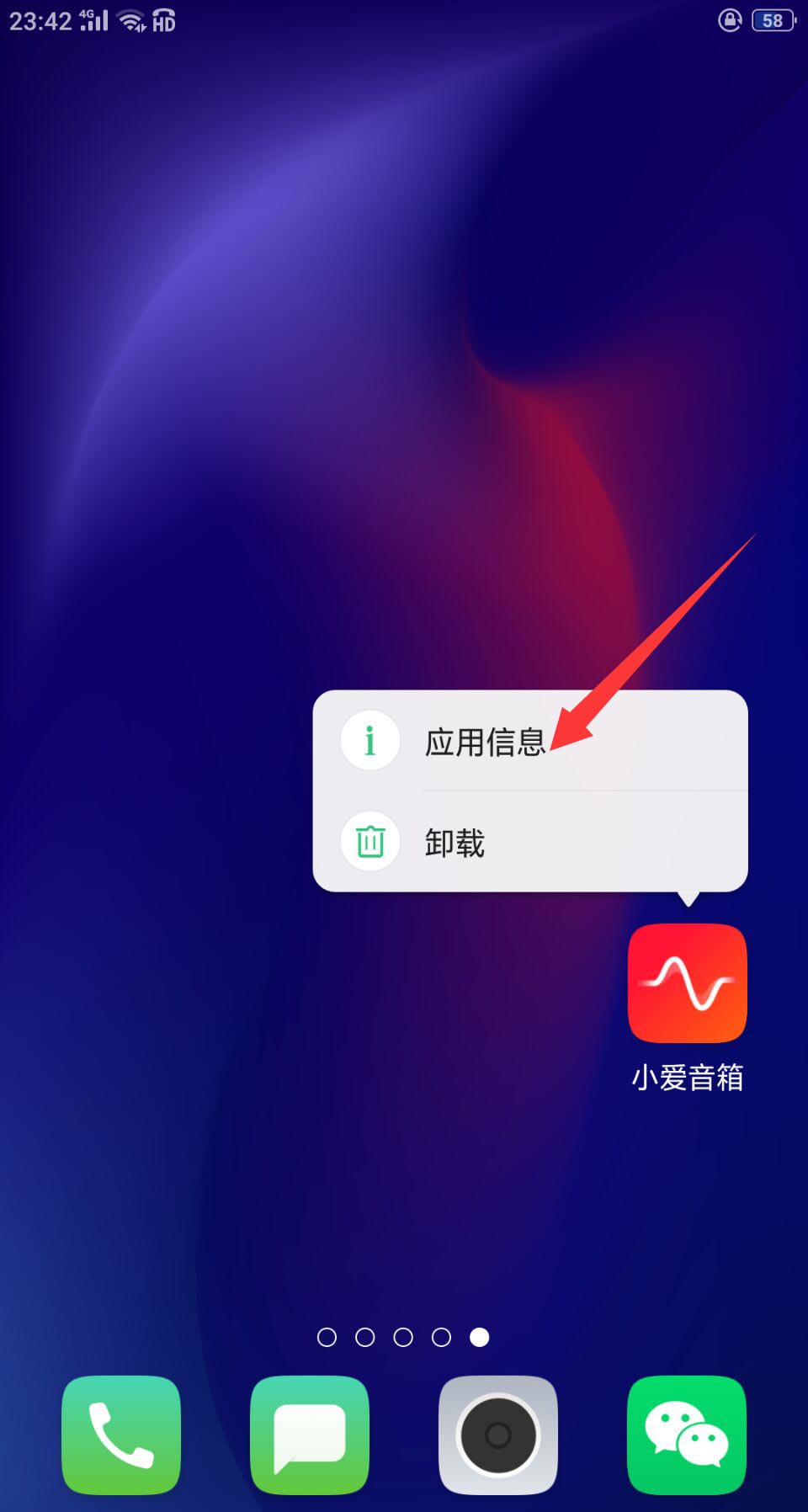
- 小爱音箱在哪开启麦克风权限?小爱音箱开启麦克风权限的方法
- 时间:2026-02-10
-

- 小爱音箱app怎么添加小爱音箱?小爱音箱app添加小爱音箱方法教程
- 时间:2026-01-24
-
- 小米温湿度计2怎么连网关?小爱音箱打开网关的方法
- 时间:2026-01-17
-
- 小爱音箱怎么进行拨号小爱音箱进行拨号的方法
- 时间:2026-01-07
-
- 小爱音箱怎么设置夜间睡眠灯光小爱音箱设置夜间睡眠灯光的方法
- 时间:2026-01-07
精选合集
更多大家都在玩
热门话题
大家都在看
更多-

- iOS 13.5.1电池续航差是电池耗电问题吗
- 时间:2026-07-25
-

- 苹果教育优惠开启 附购买攻略
- 时间:2026-07-25
-

- 苹果iOS 14 beta 2 测试版主要更新内容:除细节变化外修复多项Bug
- 时间:2026-07-25
-

- iOS 14 beta 2 是否解决内存占用过多问题?
- 时间:2026-07-25
-

- 受欢迎的奥特曼游戏有哪些
- 时间:2026-07-25
-

- iOS 14信息应用5大更新变化
- 时间:2026-07-25
-

- iOS 14正式版上线时间公布 官方全新介绍
- 时间:2026-07-25
-

- 最新苹果iOS 14 Beta 2版本更新内容全解析与升级教程
- 时间:2026-07-25