PDF转JPG图片格式教程:简单三步完成转换
时间:2026-05-14 | 作者:318050 | 阅读:0在日常办公和学习中,把PDF文件转换成JPG图片,是个挺常见的需求。
比如,你手头有一份带重要图表的PDF报告,想分享给同事或客户,但对方的设备可能打不开PDF,或者对方只想快速预览一下核心图表。这时候,把PDF转成一张张清晰的JPG图片,问题就迎刃而解了。
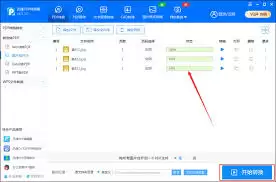
在线转换工具:省时省力的首选
对于追求效率、不想安装软件的朋友来说,在线转换工具是首选。
这类平台操作通常非常直观。以SmallPDF为例:
- 打开网站,找到“PDF转JPG”功能;
- 上传文件,剩下的交给它处理;
- 转换完成后直接下载即可。
全程在浏览器里完成,不挑设备,有网就能用。特别适合处理单个、体积不大的文件,或者临时应急。
专业软件转换:追求极致质量的选择
如果你对转换后的图片质量有更高要求,比如用于印刷、高清展示,或者需要批量处理大量文件,那么专业软件的优势就体现出来了。
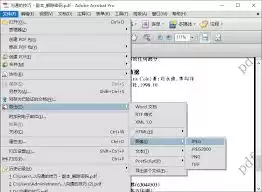
像Adobe Acrobat DC这类工具,功能非常全面。操作流程也很清晰:
- 导入PDF后,在“导出”功能中选择“JPEG”格式;
- 关键在于,你可以在导出前详细设置图像的分辨率、色彩模式等参数,确保输出的JPG图片完全符合你的预期。
这一步的灵活性,是在线工具往往无法比拟的。
利用手机应用:随时随地的移动方案
移动办公场景下,手机应用提供了极大的便利。
很多常用的办公App,比如WPS Office的手机版,就集成了PDF转图片的功能。操作路径大致是:
- 在App内打开PDF文件;
- 找到“文件操作”或类似菜单;
- 选择“PDF转图片”并指定JPG格式。
转换完成后,图片会自动保存到手机相册或指定文件夹,方便你即时分享或查阅。这完美解决了在外急需转换文件却身边没电脑的尴尬。
总结
总的来说,从PDF到JPG的转换,已经是一项非常成熟的技术。
无论是追求便捷的在线工具、需要精细控制质量的专业软件,还是应对移动场景的手机应用,都有对应的成熟方案。
关键在于,根据你手头文件的具体情况、对质量的要求以及使用的设备环境,选择最合适的那一个。选对了方法,格式转换就能变得轻松高效,不再是个麻烦事。

来源:整理自互联网
免责声明:文中图文均来自网络,如有侵权请联系删除,心愿游戏发布此文仅为传递信息,不代表心愿游戏认同其观点或证实其描述。
相关文章
更多-

- 除湿机定时功能设置指南与选购技巧
- 时间:2026-05-14
-
- SketchUp多条短线快速连接成整面域的方法
- 时间:2026-05-14
-
- 同步助手数据导入导出教程与使用技巧详解
- 时间:2026-05-14
-

- CrazyGames官网在线游戏入口 免费网页游戏秒玩合集
- 时间:2026-05-14
-

- 枪炮公主与勇者爆裂霰弹枪强度解析及实战应用指南
- 时间:2026-05-14
-

- CrazyGames免费在线游戏网页版入口无需下载直接玩
- 时间:2026-05-14
-

- 我的世界JS模组奔跑移动操作快捷键指南
- 时间:2026-05-14
-
- SBTI测试入口无法打开的解决方法与处理步骤
- 时间:2026-05-14
精选合集
更多大家都在玩
热门话题
大家都在看
更多-

- 唯美古风女生网名100个|怎么取?附精选推荐
- 时间:2026-05-14
-

- 高冷女生网名100个 | 怎么选?为什么好听?
- 时间:2026-05-14
-

- 女生英文网名怎么选?100个好听又有质感的推荐
- 时间:2026-05-14
-

-

- 【伤感女生网名】100个寝室文案,一听就想哭
- 时间:2026-05-14
-

- 白云系可爱女生网名精选100个|附含义与灵感
- 时间:2026-05-14
-

- 伤感网名女生精选100个 | 含义、灵感与选择指南
- 时间:2026-05-14
-

- 极限竞速地平线6三菱EVO3获取攻略 全车房宝物位置详解
- 时间:2026-05-14