三星G530M刷机解锁教程 Odin线刷救砖详细步骤
时间:2026-05-14 | 作者:318050 | 阅读:0三星Galaxy Grand Prime (G530M)刷机教程
给老款三星手机刷机,听起来有点技术门槛。但只要跟着清晰的步骤走,自己动手也能搞定。
今天,我们以三星Galaxy Grand Prime (G530M)为例,详细讲解如何使用线刷宝工具完成刷机。整个过程会覆盖从准备到成功的每一个环节,确保你能安全、顺利地完成操作。
刷机前的准备工作
刷机前,你需要准备好以下几样东西:
- 一部电量不低于30%的三星Galaxy Grand Prime (G530M)手机。
- 一条USB数据线(原装线为佳,稳定性更高)。
- 一台电脑,操作系统推荐使用Windows 10 64位版本,兼容性更好。
- 在电脑上安装好线刷宝客户端。
准备工作就绪后,就可以开始正式的刷机流程了。
第一步:选择机型与刷机模式
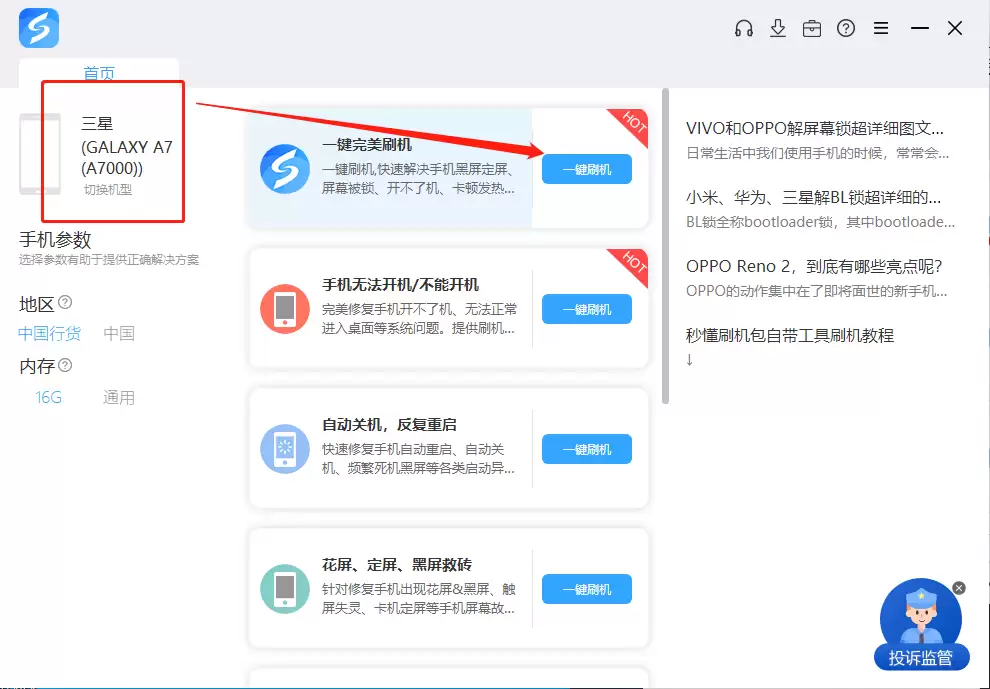
打开线刷宝客户端,在机型列表中找到并选择“三星Galaxy Grand Prime (G530M)”。然后点击“一键完美刷机”功能。
这里有个关键点必须注意:你选择的机型必须和手机完全一致,千万不能选错。选错刷机包是导致手机“变砖”最常见的原因之一,后果需要自行承担。
如果不确定自己手机的准确型号,可以参照相关指引进行查看。
第二步:下载与解析刷机包
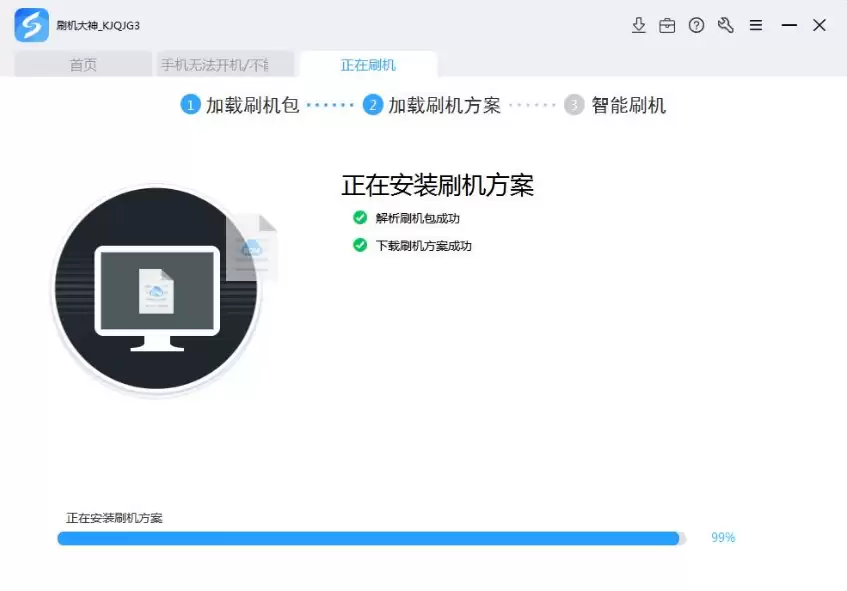
工具会自动开始下载对应的ROM刷机包。
下载并解析完成后,线刷宝会自动加载匹配的刷机方案,并为你安装所需的手机刷机驱动程序。
这个过程通常会自动进行,你只需耐心等待即可。
第三步:连接手机并进入刷机模式
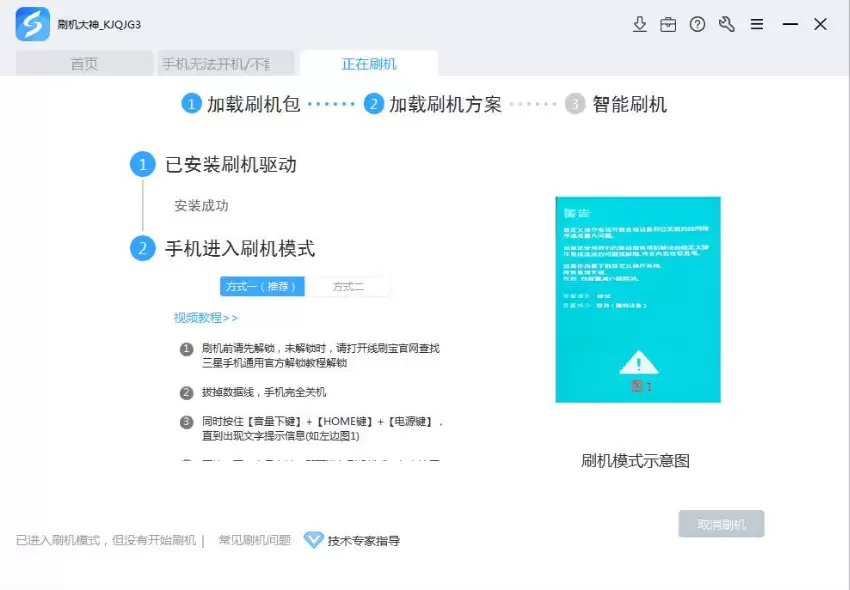
驱动程序安装好后,线刷宝会开始扫描等待连接的手机端口。
此时,你需要使用USB数据线将手机和电脑连接起来。
如果连接后工具长时间无法扫描到端口,别着急。你可以按照软件界面上的操作指引,手动让手机进入刷机模式。这是解决连接问题的常见方法。
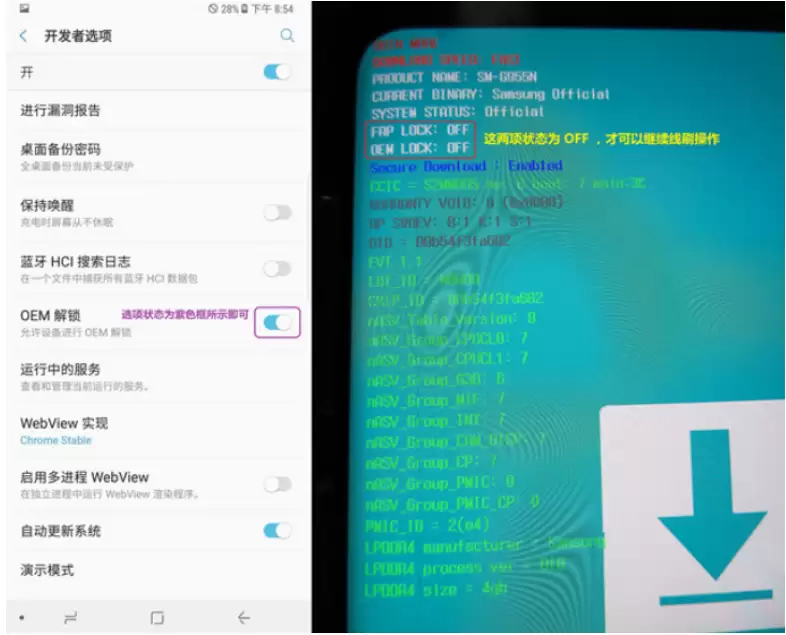
成功进入刷机模式后,手机屏幕通常会显示类似下图所示的界面:
第四步:开始自动刷机
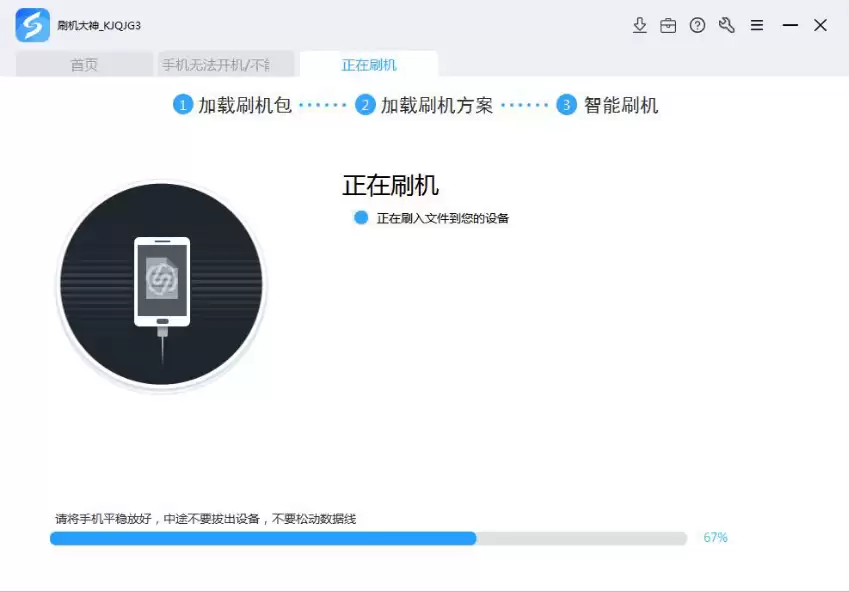
当线刷宝成功识别到手机的刷机端口后,界面会自动跳转到“正在刷机”的进度页面。
从这一刻起,直到刷机结束,请务必保持手机与电脑的稳定连接。不要移动手机或插拔数据线,以免中断过程导致失败。
第五步:等待完成与开机
整个刷机过程大约需要3到10分钟,具体时间取决于电脑性能和刷机包大小。
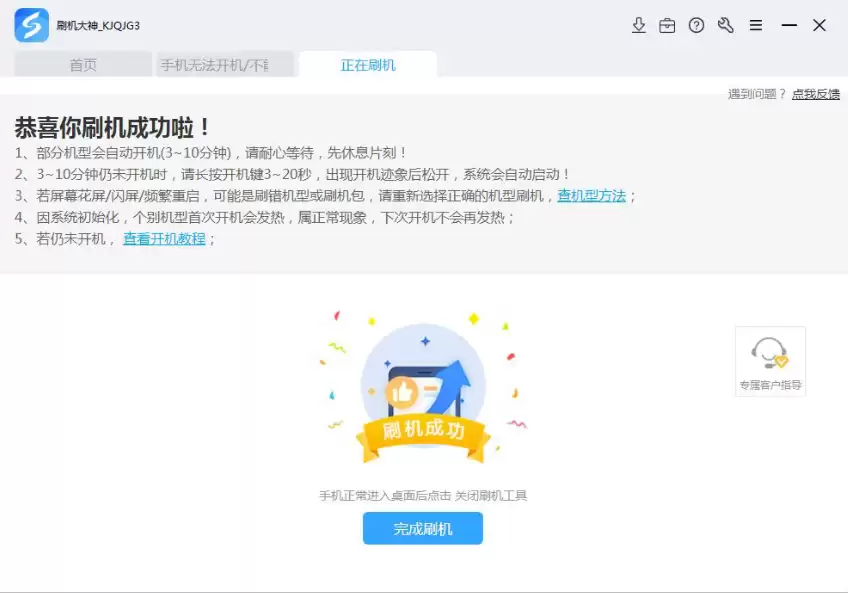
当刷机成功完成后,界面会跳转到提示成功的页面。之后,你只需等待手机自动重启进入系统即可。
至此,整个刷机操作就圆满结束了。

来源:整理自互联网
免责声明:文中图文均来自网络,如有侵权请联系删除,心愿游戏发布此文仅为传递信息,不代表心愿游戏认同其观点或证实其描述。
相关文章
更多-

- 三星Tab S8屏幕分辨率是多少 详细参数与显示效果解析
- 时间:2026-05-14
-

- 三星S22自动关机重启故障维修指南
- 时间:2026-05-14
-

- 人在家中坐 钱从天上来!三星闹罢工:美光市值竟创历史新高
- 时间:2026-05-14
-

- 内存巨头集体限产保价 利润暴涨背后行业策略解析
- 时间:2026-05-14
-

- 三星W21手机安全格式化操作指南
- 时间:2026-05-14
-

- 价格涨5倍 利润涨8倍 三大内存巨头就是不扩产:多5%装个面子
- 时间:2026-05-13
-

- 基于PCIe 6.0!三星CXL 3.1扩展内存Q4量产:1TB容量、72GBs带宽
- 时间:2026-05-13
-

- 三星S20语音呼叫联系人无反应解决方法
- 时间:2026-05-13
精选合集
更多大家都在玩
热门话题
大家都在看
更多-

- 唯美古风女生网名100个|怎么取?附精选推荐
- 时间:2026-05-14
-

- 高冷女生网名100个 | 怎么选?为什么好听?
- 时间:2026-05-14
-

- 女生英文网名怎么选?100个好听又有质感的推荐
- 时间:2026-05-14
-

-

- 【伤感女生网名】100个寝室文案,一听就想哭
- 时间:2026-05-14
-

- 白云系可爱女生网名精选100个|附含义与灵感
- 时间:2026-05-14
-

- 伤感网名女生精选100个 | 含义、灵感与选择指南
- 时间:2026-05-14
-

- 极限竞速地平线6三菱EVO3获取攻略 全车房宝物位置详解
- 时间:2026-05-14