TotalVideoConverter Mac版录屏功能使用教程
时间:2026-05-15 | 作者:318050 | 阅读:0Total Video Converter Mac版:解锁内置录屏功能
Total Video Converter 以其强大的视频转换与处理能力而闻名。但你可能不知道,它的Mac版本内置了实用的录屏功能。如果你需要录制屏幕,又不想额外安装软件,不妨试试它。
下面,我们将详细介绍具体的操作步骤。
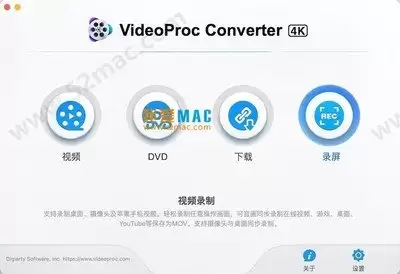
第一步:启动录屏功能
首先,请确保Total Video Converter已在Mac上安装并打开。
进入软件主界面后,找到醒目的“录屏”选项并点击,即可开启录制功能。
第二步:选择录屏区域
点击“录屏”后,屏幕上会弹出新的控制窗口。
第一步是确定录制范围。操作非常直观:
- 自定义区域:直接用鼠标在屏幕上拖拽,框选任意大小的矩形区域。
- 全屏幕:选择“全屏幕”,一键捕获整个显示器画面。
- 特定窗口:点击“选择窗口”,从当前打开的程序窗口中精准选择。
这种灵活性,足以应对从全屏演示到特定软件操作的各类录制需求。
第三步:设置录制参数
选好区域后,请设置录制参数,这将决定最终视频的效果。
- 视频格式:MP4作为兼容性最广的格式,通常是首选。
- 帧率:关系到视频流畅度,一般情况下保持默认设置即可。
- 音频选项:决定是否“声画同步”。你可以选择:
- 录制系统内部声音(如播放的音乐)。
- 勾选麦克风,加入自己的解说。
- 同时录制系统声音和麦克风。
请根据实际需要,勾选合适的选项。
第四步:开始与结束录制
一切准备就绪后,点击红色的“录制”按钮,软件即开始工作。
你可以在选定的屏幕区域内进行任何操作,它都会忠实记录。
录制过程中,你可以:
- 点击“暂停”临时中断。
- 点击“停止”按钮结束录制任务。
第五步:保存录制文件
录制停止后,软件会自动处理并保存生成的视频文件。
文件将保存在你预设的或软件默认的输出文件夹中。
你通常可以在软件的设置菜单中,轻松找到或修改这个保存路径,方便第一时间查看和使用视频。

来源:整理自互联网
免责声明:文中图文均来自网络,如有侵权请联系删除,心愿游戏发布此文仅为传递信息,不代表心愿游戏认同其观点或证实其描述。
相关文章
更多-
- Mac版Total Video Converter屏幕录制操作指南
- 时间:2026-06-07
-
- VideoStudio如何将视频转为音频
- 时间:2026-06-02
-

- 微信Video文件夹可以删除吗 清理手机空间必看
- 时间:2026-05-21
精选合集
更多大家都在玩
大家都在看
更多-

- 4K蓝光画质追剧APP推荐及高画质软件分享
- 时间:2026-06-06
-

- 米侠浏览器网页排版错乱如何切换内核模式
- 时间:2026-06-06
-

- 拼多多直播时长控制:最佳时间与最低时长设置
- 时间:2026-06-06
-

- 360搜索引擎官网入口地址及安全搜索登录通道
- 时间:2026-06-06
-

- 极限竞速地平线6怎么自动探索全部道路
- 时间:2026-06-06
-

- 流行的美甲小游戏推荐
- 时间:2026-06-06
-

- 拼多多直播实时链接秒拍链接设置教程
- 时间:2026-06-06
-

- 韩剧观看软件推荐与下载指南
- 时间:2026-06-06