VideoStudio如何将视频转为音频
时间:2026-06-02 | 作者:318050 | 阅读:0在日常工作中,我们经常会遇到这样的场景:手头有一段挺精彩的视频,但真正需要的只是里面的背景音乐或者某段对白。
直接拿着视频文件用实在太占地方,转成纯音频才是正解。今天就来聊聊怎么用VideoStudio这款软件,把视频里的音频干净利落地抽出来。
操作流程
流程其实不复杂,拢共分四步走——导入、拖入时间轴、分离、导出。咱们一步一步来拆解。
第一步:导入视频
打开VideoStudio之后,先找到界面上的“导入媒体文件”按钮并点击。
弹出来的文件选择窗口里,选中你要转换的那个视频文件,点“打开”。视频就进入媒体库了。
这一步没什么技术含量,唯一需要提醒的是:别选错文件。
第二步:放到时间轴上
视频导入后,直接用鼠标把它拖拽到下方的时间轴区域。
时间轴是VideoStudio的主战场,剪辑、加特效、调顺序都在这里进行。
我们这次的目标很简单——把这个视频拖上去就行了,后续操作都基于这个时间轴上的素材。
第三步:把音频和画面拆开
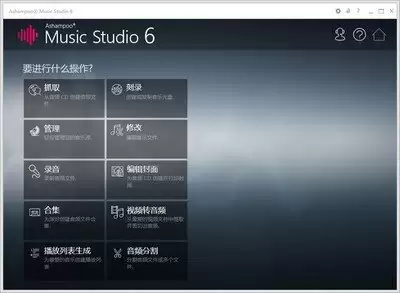
这一步是核心操作。在时间轴上选中那个视频片段,然后看菜单栏上的“编辑”选项,点开下拉菜单,找到“分割音频”并点击。
点击后,视频里的音频轨道就会被分离出来,变成一条独立的音频素材,出现在时间轴下方。
剥离后的画面轨道还在,但音频已经独立了,随时可以单独处理。
第四步:导出想要的音频格式
音频分离出来后,点击软件界面顶部的“共享”按钮。
在共享面板里,VideoStudio会提供好几种格式供你挑选,比如最常见的MP3、WAV等。
根据你后续用途选一个就行——想做手机铃声就选MP3,追求无损就选WAV。
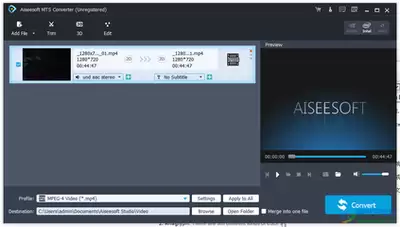
选好格式后,点“浏览”指定一下保存位置和文件名。最后点“开始”,软件就开始转码输出了。
速度取决于视频时长和你的电脑性能,但通常几秒到半分钟就能搞定。
整个过程就是这么简单。四个步骤下来,视频里的音频就变成独立的音频文件了。
无论是想提取一段演讲录音、扒一首背景音乐,还是单纯为了节省存储空间,这套操作都够用。
关键点其实就一个:记得先“分割音频”,再导出,别直接在时间轴上把视频删了就跑。

来源:整理自互联网
免责声明:文中图文均来自网络,如有侵权请联系删除,心愿游戏发布此文仅为传递信息,不代表心愿游戏认同其观点或证实其描述。
相关文章
更多-
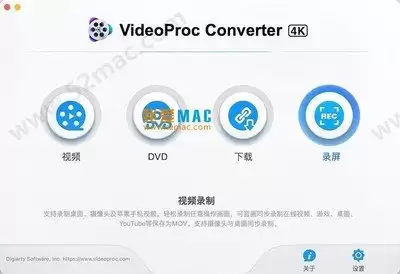
- Mac版Total Video Converter屏幕录制操作指南
- 时间:2026-06-07
-

- 微信Video文件夹可以删除吗 清理手机空间必看
- 时间:2026-05-21
-
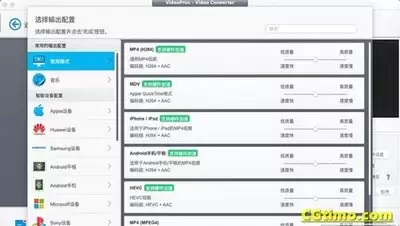
- TotalVideoConverter Mac版录屏功能使用教程
- 时间:2026-05-15
精选合集
更多大家都在玩
大家都在看
更多-

- 4K蓝光画质追剧APP推荐及高画质软件分享
- 时间:2026-06-06
-

- 米侠浏览器网页排版错乱如何切换内核模式
- 时间:2026-06-06
-

- 拼多多直播时长控制:最佳时间与最低时长设置
- 时间:2026-06-06
-

- 360搜索引擎官网入口地址及安全搜索登录通道
- 时间:2026-06-06
-

- 极限竞速地平线6怎么自动探索全部道路
- 时间:2026-06-06
-

- 流行的美甲小游戏推荐
- 时间:2026-06-06
-

- 拼多多直播实时链接秒拍链接设置教程
- 时间:2026-06-06
-

- 韩剧观看软件推荐与下载指南
- 时间:2026-06-06