GPUZ查看显卡体质教程:快速检测显卡性能与健康状况
时间:2026-05-15 | 作者:318050 | 阅读:0在电脑硬件圈子里,“显卡体质”是个常被提起又带点神秘色彩的概念。它关乎一张显卡的性能潜力和稳定性的天花板。那么,有没有一种直观的方法来窥探这块“体质”呢?答案就在于一款小巧而强大的工具——GPU-Z。
简单来说,GPU-Z是一款专业的显卡信息检测软件。它能将显卡的“家底”清晰地罗列出来:
- 从核心型号、工艺制程
- 到运行频率、显存类型与带宽
- 乃至实时温度与负载
可以说,它是我们了解显卡健康状况的“体检报告单”。
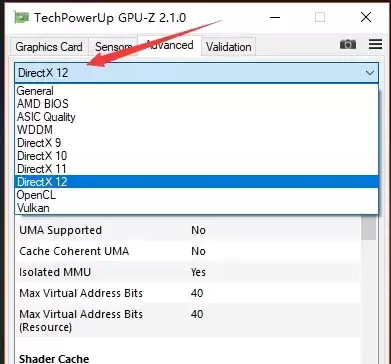
准备工作
开始之前,准备工作很简单:
- 从可靠渠道下载并安装GPU-Z。
- 安装过程基本是“下一步”到底。
- 完成后运行它,软件便会自动识别并连接上你电脑中的显卡。
如何解读GPU-Z中的“体质”信号
当GPU-Z的主界面完整呈现显卡信息后,我们就可以从几个关键维度来评估其体质了。这并非一个简单的分数,而是一系列动态表现的结合。
核心频率的稳定性:耐力的试金石
在GPU-Z中,重点关注“GPU Clock”(核心频率)这一项。
首先,记下显卡在桌面待机时的基础频率。然后,让它“干点重活”——运行一款大型3D游戏或进行图形渲染测试。此时再观察核心频率的变化。
体质上乘的显卡,通常能在高负载下将频率稳定维持在较高的数值,波动曲线平缓。
反之,如果频率出现频繁且大幅的跳动,甚至明显下降,往往意味着显卡在高强度工作时稳定性不足。这可能是体质相对普通或散热设计受限的一个信号。
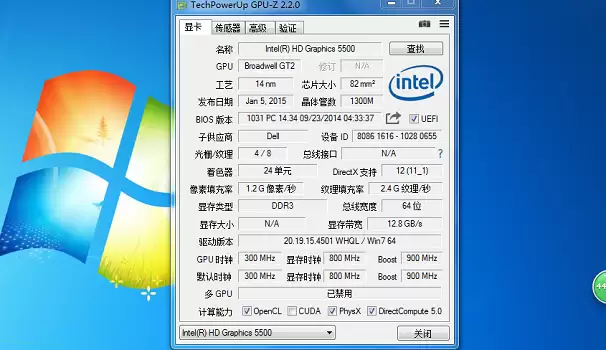
显存频率与带宽:数据通道的吞吐能力
显存是显卡的“工作台”,其频率(Memory Clock)和由此计算出的带宽(Bandwidth)至关重要。在GPU-Z中可以直接读取这些数据。
更高的显存频率和带宽,意味着显卡在处理高分辨率纹理、复杂特效时数据吞吐更顺畅,不易成为性能瓶颈。
对比同型号显卡的普遍参数,如果你的卡在这两项上表现突出,通常也暗示着其核心与显存颗粒的体质不错,有更好的潜力。
温度控制:冷静才是硬道理
长时间高负载运行后,GPU-Z显示的“Temperature”(温度)读数极具参考价值。在相似环境和负载下,体质更好、散热效率更高的显卡,核心温度会控制得更理想。
持续的高温不仅会触发降频保护、影响当下性能,长远来看也对电子元件的寿命无益。因此,优秀的温控表现是良好体质与散热设计的共同成果,也是稳定性的直接体现。
总结
通过GPU-Z这把“钥匙”,我们能从数据层面更深入地理解自己的显卡。
无论是为了超频挖掘潜力,评估二手硬件状态,还是单纯做到心中有数,这些洞察都极具价值。不妨现在就打开GPU-Z,看看你的显卡交出了一份怎样的“体质报告”吧。

来源:整理自互联网
免责声明:文中图文均来自网络,如有侵权请联系删除,心愿游戏发布此文仅为传递信息,不代表心愿游戏认同其观点或证实其描述。
相关文章
更多-
- 阿里云热门云服务器解析:轻量、ECS与GPU详解
- 时间:2026-07-25
-

- AI GPU开发技术栈从零开始新手教程
- 时间:2026-07-25
-

- AI个人电脑的算力天平:NPU之外GPU不可或缺的砝码
- 时间:2026-07-24
-

- 登临科技GPU+架构深度适配PaddleOCR-VL-1.6模型
- 时间:2026-07-24
-

- 沐曦GPU完成InfiniCCL开源框架首发适配
- 时间:2026-07-24
-
- Melexis免代码单线圈风扇驱动器系列扩展,强力赋能AI GPU散热
- 时间:2026-07-24
-
- 三星HBM混合键合芯片量产推迟至2029年配合英伟达新GPU
- 时间:2026-07-23
-

- 超节点单柜塞进64张GPU!沐曦CTO彭莉:国产算力正向十万卡迈进
- 时间:2026-07-23
精选合集
更多大家都在玩
热门话题
大家都在看
更多-

- iOS 13.5.1电池续航差是电池耗电问题吗
- 时间:2026-07-25
-

- 苹果教育优惠开启 附购买攻略
- 时间:2026-07-25
-

- 苹果iOS 14 beta 2 测试版主要更新内容:除细节变化外修复多项Bug
- 时间:2026-07-25
-

- iOS 14 beta 2 是否解决内存占用过多问题?
- 时间:2026-07-25
-

- 受欢迎的奥特曼游戏有哪些
- 时间:2026-07-25
-

- iOS 14信息应用5大更新变化
- 时间:2026-07-25
-

- iOS 14正式版上线时间公布 官方全新介绍
- 时间:2026-07-25
-

- 最新苹果iOS 14 Beta 2版本更新内容全解析与升级教程
- 时间:2026-07-25