迅雷7空闲下载功能开启步骤详解
时间:2026-05-16 | 作者:清风无痕 | 阅读:0迅雷7:下载工具的里程碑
迅雷7是迅雷公司推出的里程碑式下载管理软件。
它凭借革命性的P2SP多资源超线程技术,改变了用户的下载体验。
软件支持HTTP、FTP、BT、磁力链等全协议下载,是国内当时的下载工具标杆。
核心优势与影响
迅雷7整合了智能加速引擎和云端下载服务,在保证高速下载的同时,让系统保持流畅运行。
其离线下载加速、任务分类管理、安全扫描等实用功能,结合简洁直观的操作界面,使其成为数亿用户的首选。
这款软件深刻影响了后来下载工具的发展方向。
实用功能:空闲下载
今天,我们重点介绍迅雷7里一个非常实用的功能——空闲下载。
此功能能在你电脑空闲时自动进行下载任务,不打扰你的正常工作或娱乐。
下面就是具体的开启方法。
如何开启空闲下载功能
整个过程非常简单,只需要几步设置就能完成。
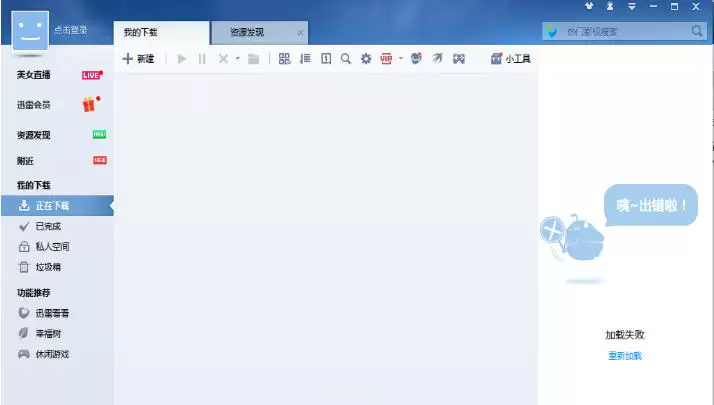
第一步:打开设置中心
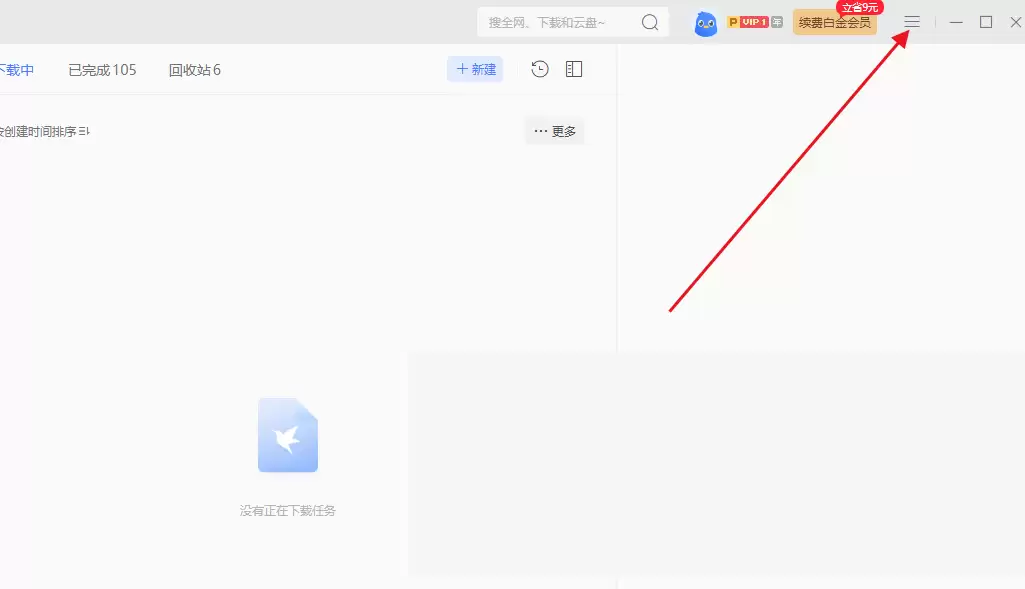
启动迅雷7,在主界面右上角找到「菜单按钮」(通常是一个齿轮或向下箭头的图标)。
点击它,在弹出的菜单中选择「设置」或「配置中心」。
第二步:找到模式设置
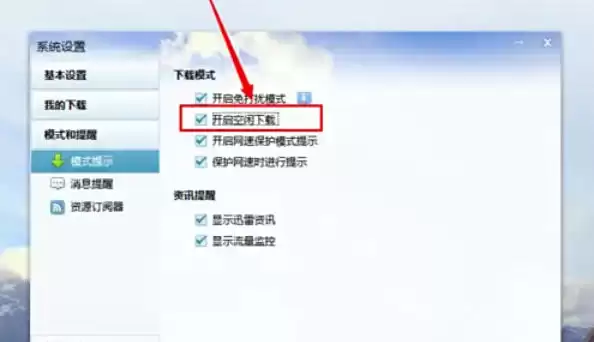
进入设置窗口后,注意左侧的菜单栏。
找到并点击「模式和提醒」选项。
在右侧的详细设置区域中,定位到「模式提示」子选项卡(某些版本中可能需要展开二级菜单)。

第三步:启用空闲下载
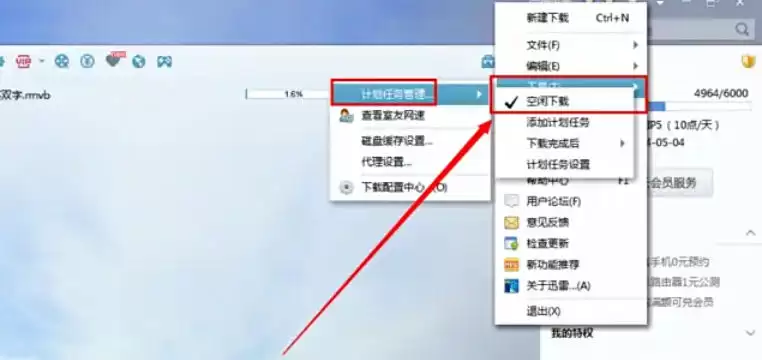
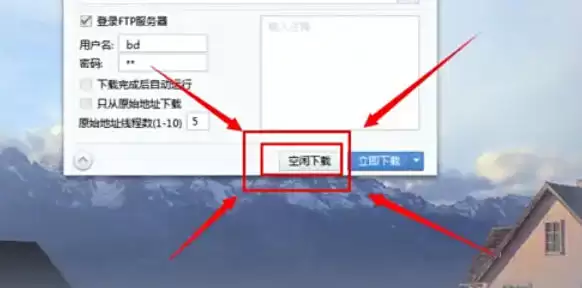
在「模式提示」的设置页面里,找到「开启空闲下载」的选项。
勾选它,核心功能就已经打开了。
第四步:进行个性化调整(可选)
为了让空闲下载更符合你的使用习惯,可以进行两项微调:
- 调整空闲判断标准:例如,设置当CPU占用率低于20%,且鼠标键盘无操作持续5分钟时,才判定为“空闲”。
- 设置每日空闲时段:你可以指定一天中的某个时间段(例如凌晨2点到6点)作为固定的空闲下载时段。
第五步:保存并生效
完成所有设置后,点击右下角的「应用」按钮。
然后点击「确定」来保存设置并关闭窗口。这样,空闲下载功能就正式生效了。
功能总结
设置完成后,迅雷7会在你离开电脑时默默工作,充分利用网络空闲资源。
等你回来时,想下载的内容可能已经完成了。
这个功能对于管理大文件或网络条件受限时的下载任务尤其有帮助。

免责声明:文中图文均来自网络,如有侵权请联系删除,心愿游戏发布此文仅为传递信息,不代表心愿游戏认同其观点或证实其描述。
相关文章
更多-
- 迅雷怎么更改下载路径
- 时间:2026-10-15
-
- 迅雷怎么设置下载完成后关机
- 时间:2026-10-15
-

- 迅雷设置不使用服务器教程:操作步骤与注意事项
- 时间:2026-09-01
-

- 迅雷小文件优先下载设置教程
- 时间:2026-08-27
-

- 迅雷会员子账号开通与管理详细教程
- 时间:2026-08-23
-

- 迅雷X问题反馈方法与常见问题提交指南
- 时间:2026-08-21
-

- 迅雷修改下载目录的详细步骤
- 时间:2026-08-19
-

- 迅雷极速版下载详细教程
- 时间:2026-08-16
精选合集
更多大家都在玩
大家都在看
更多-

- 《我不是大师》曹三上当了吗
- 时间:2026-10-20
-

- 《我不是大师》做局曹三成功了吗
- 时间:2026-10-20
-

- 《我不是大师》曹三是好人还是坏人
- 时间:2026-10-20
-

- 《我不是大师》曹三是什么身份
- 时间:2026-10-20
-
- 妈妈的花样年华第31集剧情介绍
- 时间:2026-10-20
-
- 妈妈的花样年华第30集剧情介绍
- 时间:2026-10-20
-
- 妈妈的花样年华第29集剧情介绍
- 时间:2026-10-20
-
- 妈妈的花样年华第28集剧情介绍
- 时间:2026-10-20