迅雷7下载目录修改教程与详细步骤指南
时间:2026-05-16 | 作者:清风无痕 | 阅读:0迅雷7:经典下载工具的优势与设置优化
迅雷7是一款经典的下载工具。它凭借P2SP加速技术,曾显著提升用户的下载速度。
软件能整合多种网络资源以提高效率,并支持HTTP、FTP、BT及磁力链接等主流协议,功能全面。
其内置的离线下载和边下边播功能,对于追剧或处理大文件的用户尤为实用。
为何需要修改默认下载路径?
长期使用后,默认下载目录(通常位于C盘)可能被占满,影响系统运行。
及时将下载路径更改到空间更充裕的磁盘,是一个良好的使用习惯。
以下是在迅雷7中更改默认设置的详细步骤。
第一步:启动软件
从桌面快捷方式或开始菜单中,找到并双击打开迅雷7。
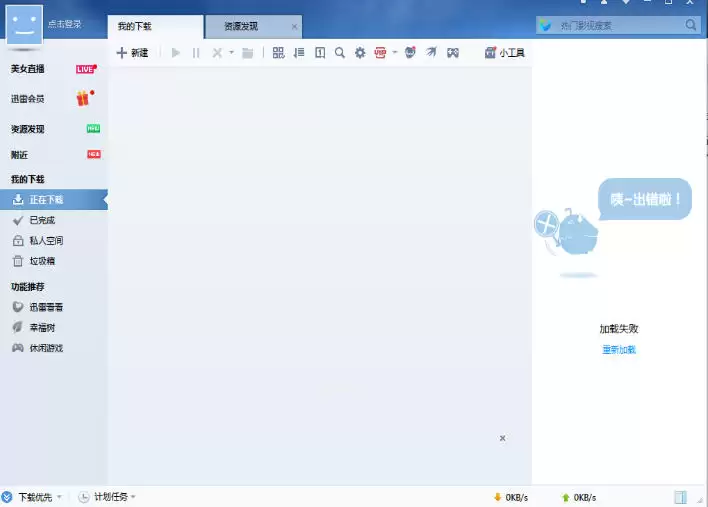
第二步:找到菜单入口
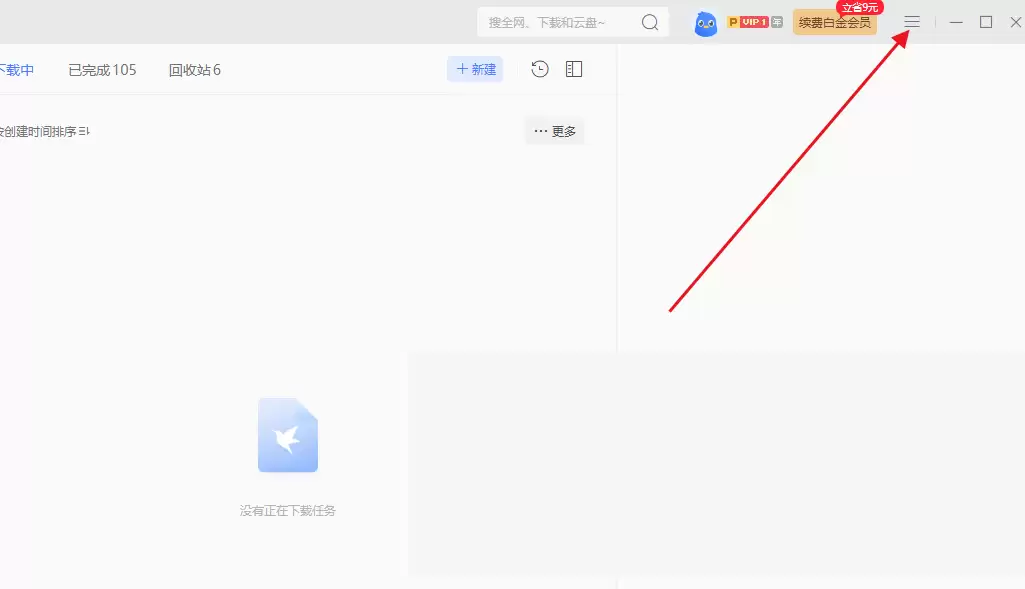
进入软件主界面后,请查看右上角。
通常有一个向下的箭头图标,这是主菜单按钮。点击它会弹出下拉菜单。
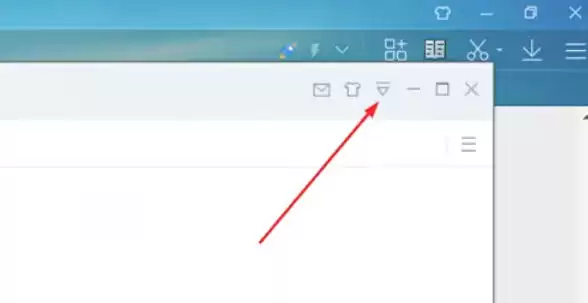
第三步:进入设置中心
在下拉菜单中,找到名为“设置中心”或“系统设置”的选项并点击。
这里是调整所有软件参数的核心区域。
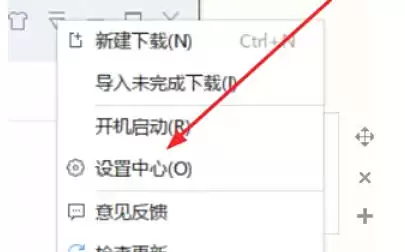
第四步:定位基本设置
设置窗口打开后,顶部有一排选项卡。
请点击其中的“基本设置”,这里包含了最常用的偏好选项。
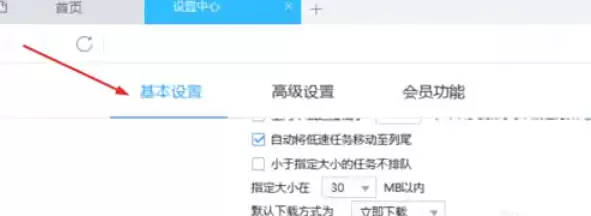
第五步:更改下载目录
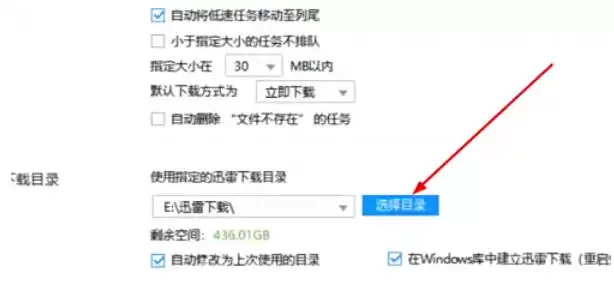
在“基本设置”页面中,找到“下载目录”或“默认保存路径”项。
其旁边会有一个“选择目录”或“浏览”按钮,点击它。
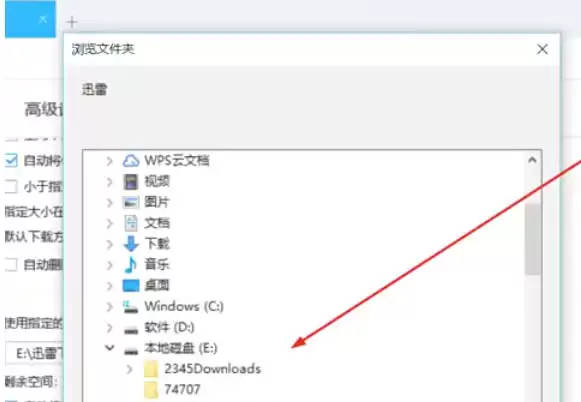
系统将弹出文件夹选择窗口。此时,你可以自由导航至想设置的新位置(例如D盘的“Downloads”文件夹)。
选中目标文件夹后,点击“确定”。
第六步:保存并生效
返回设置窗口,确认“下载目录”栏中显示的是你选择的新路径。
最后,务必点击窗口底部的“应用”或“确定”按钮,以使设置保存生效。
完成此步骤后,未来通过迅雷7下载的文件将自动保存到你指定的新文件夹中。

免责声明:文中图文均来自网络,如有侵权请联系删除,心愿游戏发布此文仅为传递信息,不代表心愿游戏认同其观点或证实其描述。
相关文章
更多-
- 迅雷怎么更改下载路径
- 时间:2026-10-15
-
- 迅雷怎么设置下载完成后关机
- 时间:2026-10-15
-

- 迅雷设置不使用服务器教程:操作步骤与注意事项
- 时间:2026-09-01
-

- 迅雷小文件优先下载设置教程
- 时间:2026-08-27
-

- 迅雷会员子账号开通与管理详细教程
- 时间:2026-08-23
-

- 迅雷X问题反馈方法与常见问题提交指南
- 时间:2026-08-21
-

- 迅雷修改下载目录的详细步骤
- 时间:2026-08-19
-

- 迅雷极速版下载详细教程
- 时间:2026-08-16
精选合集
更多大家都在玩
大家都在看
更多-

- 《我不是大师》曹三上当了吗
- 时间:2026-10-20
-

- 《我不是大师》做局曹三成功了吗
- 时间:2026-10-20
-

- 《我不是大师》曹三是好人还是坏人
- 时间:2026-10-20
-

- 《我不是大师》曹三是什么身份
- 时间:2026-10-20
-
- 妈妈的花样年华第31集剧情介绍
- 时间:2026-10-20
-
- 妈妈的花样年华第30集剧情介绍
- 时间:2026-10-20
-
- 妈妈的花样年华第29集剧情介绍
- 时间:2026-10-20
-
- 妈妈的花样年华第28集剧情介绍
- 时间:2026-10-20