迅雷7下载速度慢的解决方法与优化技巧
时间:2026-05-16 | 作者:骑光打字机 | 阅读:0迅雷7:老牌下载工具的潜力挖掘
迅雷7支持HTTP、FTP、BT、eMule及磁力链接等多种协议。其集成的离线下载与边下边播功能,为用户带来了云端加速和在线高清播放的便利。
同时,智能任务调度、下载限速、批量下载以及资源嗅探等实用功能,也让它至今仍活跃在许多用户的电脑上。
不过,软件功能再全,下载速度上不去也是白搭。许多用户都遇到过以下问题:
- 下载卡在99%
- 速度波动大
- 占用网络影响其他应用
这往往不是资源本身的问题,而是软件内部的限速策略和网络参数设置不够合理。
今天,我们就来深入聊聊,如何通过几个关键设置,让迅雷7的下载性能得到实实在在的提升。
第一步:进入核心设置面板
打开迅雷7主界面。在右上角找到“三”字形菜单图标(≡),点击它。
在下拉菜单中选择“设置中心”或“系统设置”。这是所有优化操作的起点。
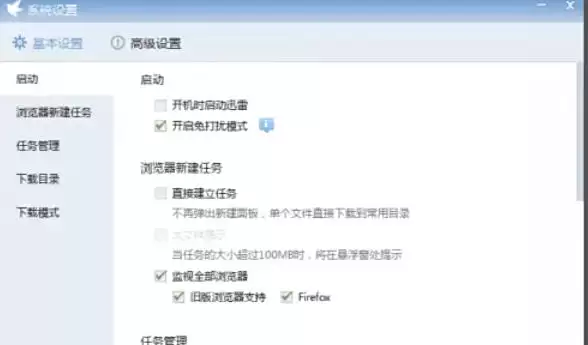
第二步:切换至基础设置
弹出的设置窗口包含多个选项卡。首先点击“基本设置”选项卡。
这里控制着下载行为最根本的规则。
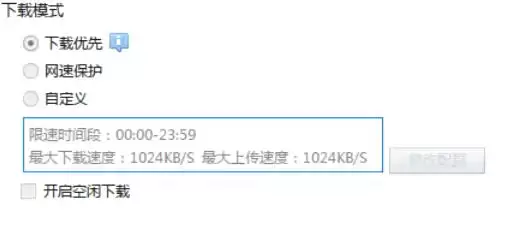
第三步:解锁自定义下载模式
在“基本设置”中,找到“下载模式”选项。默认可能是“智能限速”或“下载优先”。
为了获得最大控制权,请将其改为“自定义模式”。
这个模式允许你手动精细调整上传和下载速度,是优化的关键一步。
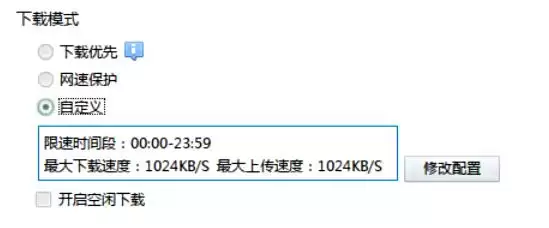
第四步:精准配置速度参数
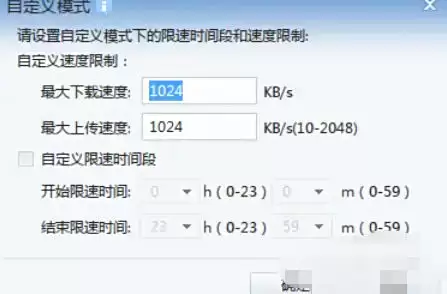
切换到“自定义模式”后,下方会出现“修改配置”按钮,点击进入速度设置详细页面。
这里的两个数值至关重要:
1. 最大下载速度
这个值不是随便填的。建议你先用Speedtest.net或360宽带测速器等工具,测出网络的理论最大带宽。
然后,将这个理论值的80%设置为迅雷的最大下载速度。
例如,100Mbps带宽的理论下载速度约为12.5MB/s(即12800KB/s),那么设置为10000KB/s左右比较合理。留出余量给系统和其他应用,反而能让下载更稳定。
2. 最大上传速度
对于非会员用户,强烈建议将此值设到最低,比如10KB/s。
因为P2P下载会占用上行带宽,严重影响下载速度甚至网页浏览体验。
如果你是会员,可以适当提高到50KB/s左右,在贡献资源和保证自身体验之间取得平衡。
第五步:调整高级任务设置
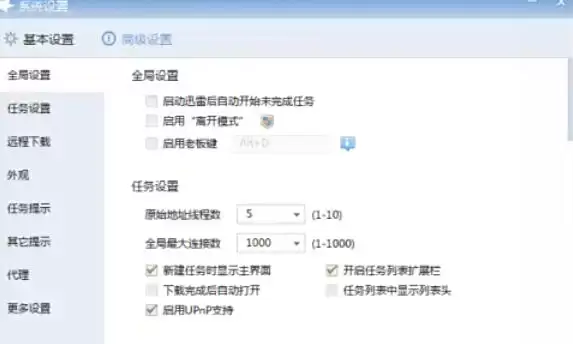
基础速度设好后,再来调整进阶参数。回到设置窗口,切换到“高级设置”选项卡。
然后找到其下的“任务设置”。
第六步:优化下载线程数
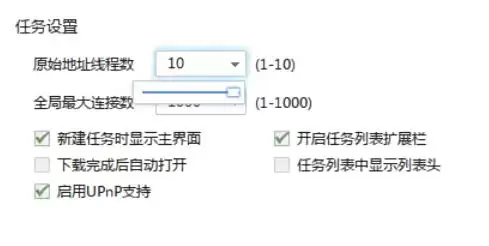
在“任务设置”中,找到“原始地址线程数”这一项。它的默认值通常比较保守。
对于HTTP、FTP这类直链下载,适当增加线程数可以提升从服务器抓取数据块的速度。
你可以尝试将其调整到100至200之间。
但要注意,这不是越高越好。设置过高可能导致服务器拒绝连接或本地网络拥堵,反而适得其反。根据自身网络稳定性进行微调是关键。
总结与效果
完成以上六步设置后,点击“确定”或“应用”保存。
你会发现,迅雷7的下载效率有了显著不同:
- 速度更稳定
- 对整体网络的影响更小
当然,下载速度最终也受资源热度、服务器状态等因素影响。但合理的本地设置,无疑是释放其全部潜力的前提。

免责声明:文中图文均来自网络,如有侵权请联系删除,心愿游戏发布此文仅为传递信息,不代表心愿游戏认同其观点或证实其描述。
相关文章
更多-
- 迅雷怎么更改下载路径
- 时间:2026-10-15
-
- 迅雷怎么设置下载完成后关机
- 时间:2026-10-15
-

- 迅雷设置不使用服务器教程:操作步骤与注意事项
- 时间:2026-09-01
-

- 迅雷小文件优先下载设置教程
- 时间:2026-08-27
-

- 迅雷会员子账号开通与管理详细教程
- 时间:2026-08-23
-

- 迅雷X问题反馈方法与常见问题提交指南
- 时间:2026-08-21
-

- 迅雷修改下载目录的详细步骤
- 时间:2026-08-19
-

- 迅雷极速版下载详细教程
- 时间:2026-08-16
精选合集
更多大家都在玩
大家都在看
更多-

- 《我不是大师》曹三上当了吗
- 时间:2026-10-20
-

- 《我不是大师》做局曹三成功了吗
- 时间:2026-10-20
-

- 《我不是大师》曹三是好人还是坏人
- 时间:2026-10-20
-

- 《我不是大师》曹三是什么身份
- 时间:2026-10-20
-
- 妈妈的花样年华第31集剧情介绍
- 时间:2026-10-20
-
- 妈妈的花样年华第30集剧情介绍
- 时间:2026-10-20
-
- 妈妈的花样年华第29集剧情介绍
- 时间:2026-10-20
-
- 妈妈的花样年华第28集剧情介绍
- 时间:2026-10-20