AutoCAD2007图形缩放功能使用教程
时间:2026-05-16 | 作者:318050 | 阅读:0AutoCAD 2007图形缩放功能详解
AutoCAD 2007是一款经典的CAD软件,至今仍在工程、建筑和制造领域广泛应用。
它不仅二维绘图功能扎实,其三维建模环境也经过优化,例如新增的视觉样式和材质库,让设计呈现更直观。
其中,“图形缩放”是一个非常实用且基础的功能。用得好,能极大提升绘图效率。
下面,我们将一步步拆解,如何在AutoCAD 2007中精准、灵活地使用缩放功能。
第一步:启动软件与界面准备
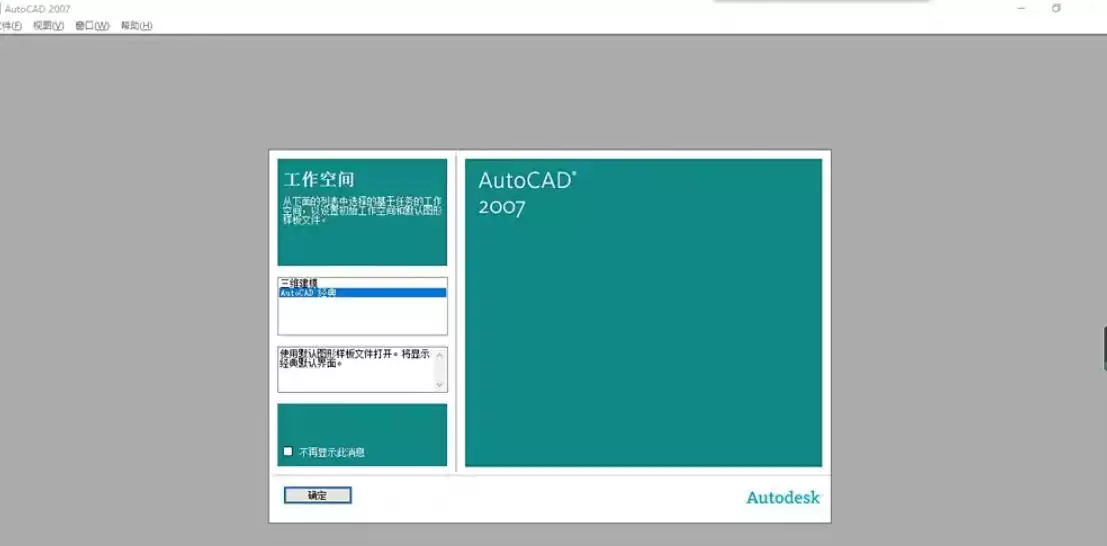
首先,打开AutoCAD 2007软件。
为确保操作界面与教程一致,建议将工作空间切换为“AutoCAD经典”。此模式会显示传统的工具栏布局,便于查找工具。
第二步:绘制基础图形
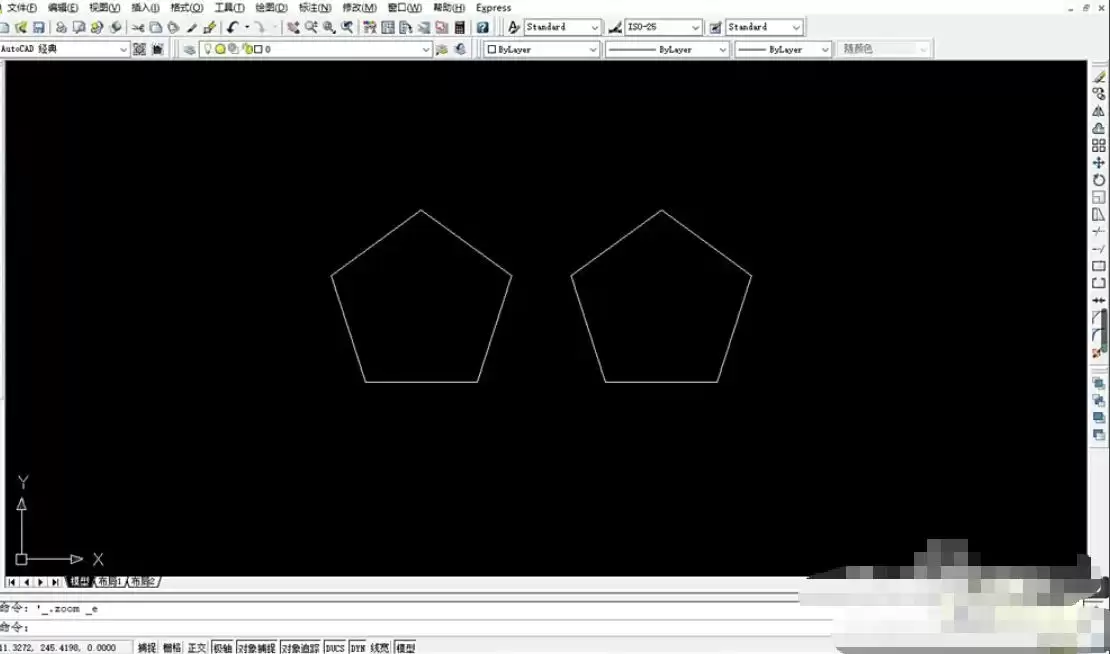
在缩放前,需要操作对象。
使用左侧绘图工具栏中的工具,如直线、矩形或圆,随意绘制两个相同的图形。这是为了在后续步骤中,能清晰对比缩放前后的效果。
第三步:找到并启动缩放命令
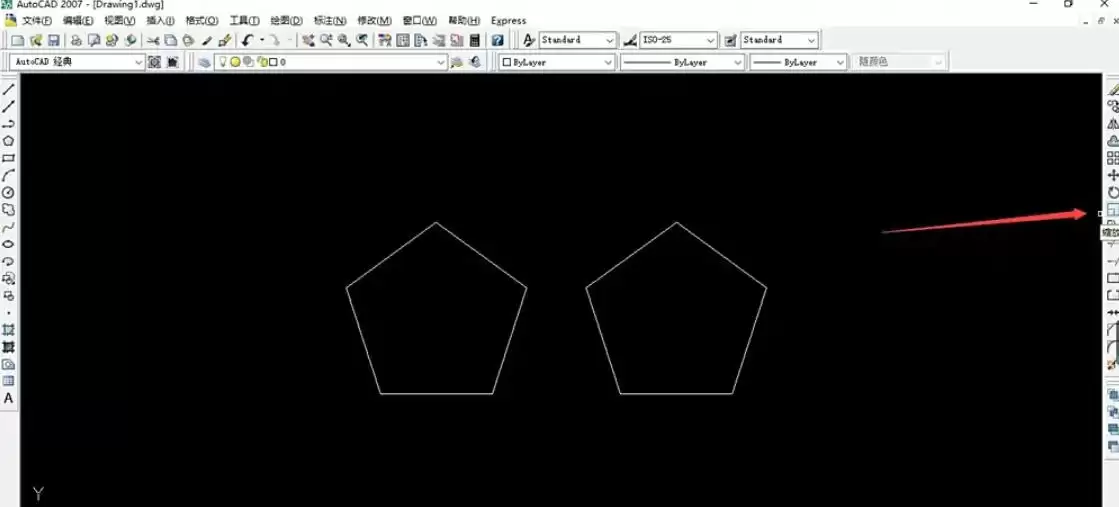
绘制完成后,将目光移到右侧的“修改”工具栏。
找到图标为“带箭头的矩形”的按钮,这就是“缩放”工具。
你也可以直接在命令行输入快捷命令:“SCALE”(回车确认)。
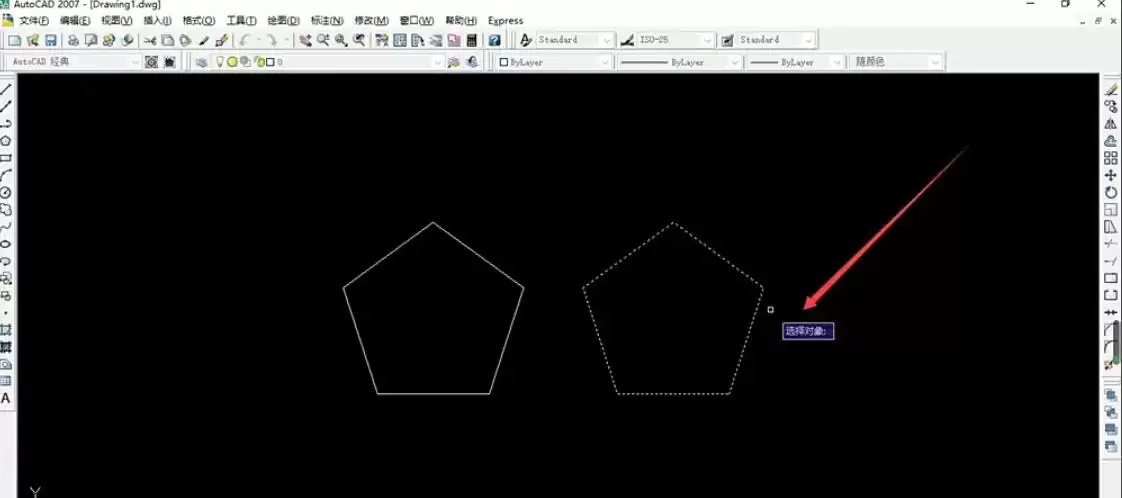
点击工具或输入命令后,单击选择要缩放的图形,按空格或回车确认选择。
提示:如需同时缩放多个对象,可以框选或按住Shift键逐个添加。
第四步:指定缩放基点
选择图形后,命令行会提示你指定“基点”。这个点至关重要,它是图形缩放时固定不动的中心点。
用鼠标在图形上单击选择一个点,例如正方形的中心或某个角点。
技巧:
- 若希望图形缩放后位置基本不变,就选择其几何中心。
- 若想让它围绕某个特定点(如轴端点)缩放,则选择该点作为基点。
第五步:输入比例因子
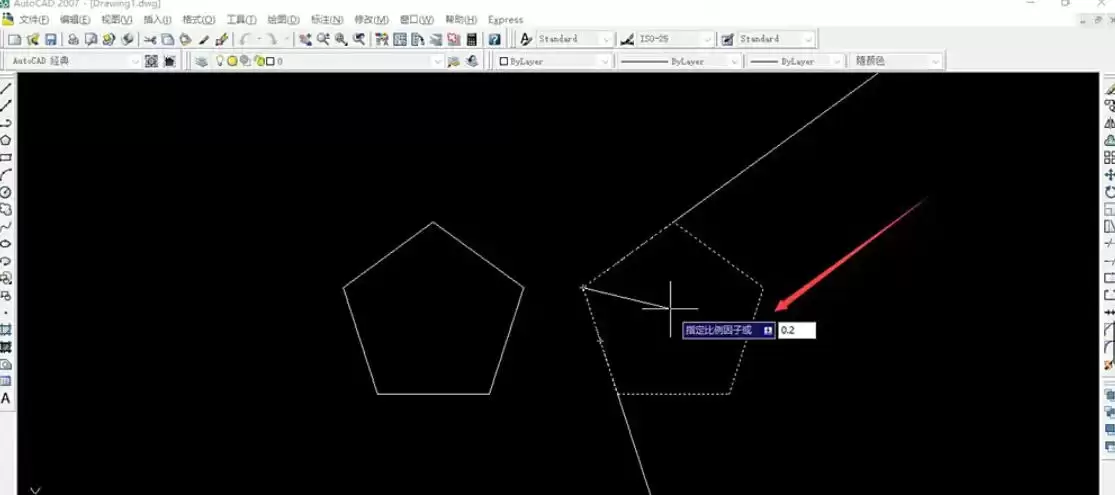
指定基点后,进入最关键的一步:输入比例因子。请注意命令行或光标旁的动态输入框。
- 输入大于1的数值(如2):图形放大为原来的2倍。
- 输入0到1之间的数值(如0.5):图形缩小为原来的一半。
- 输入负值会产生镜像缩放效果,日常绘图中使用较少。
例如,输入1.5并回车,所选图形就会以设定的基点为固定点,放大1.5倍。
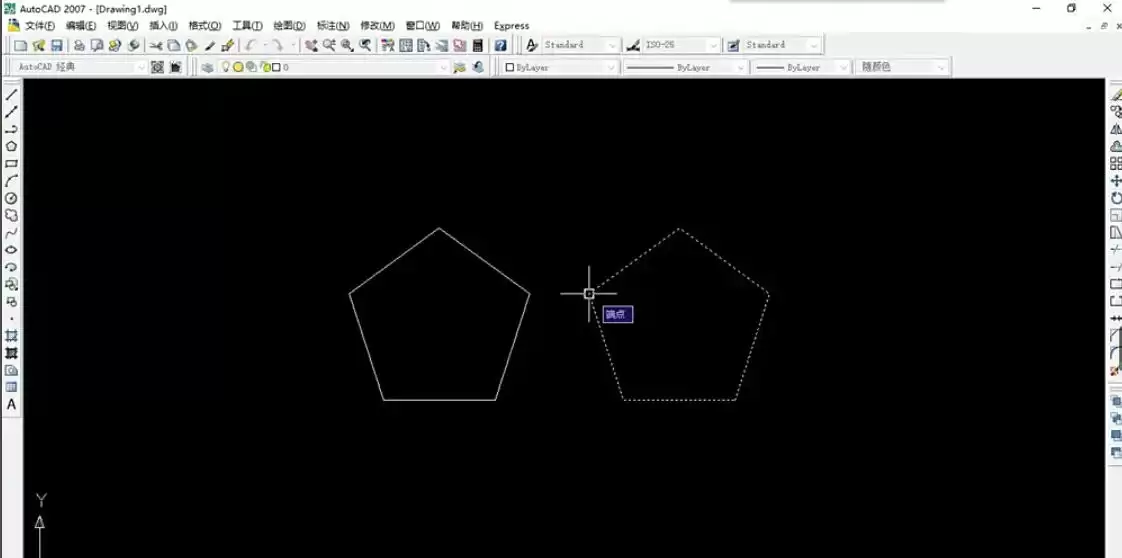
第六步:确认并对比效果
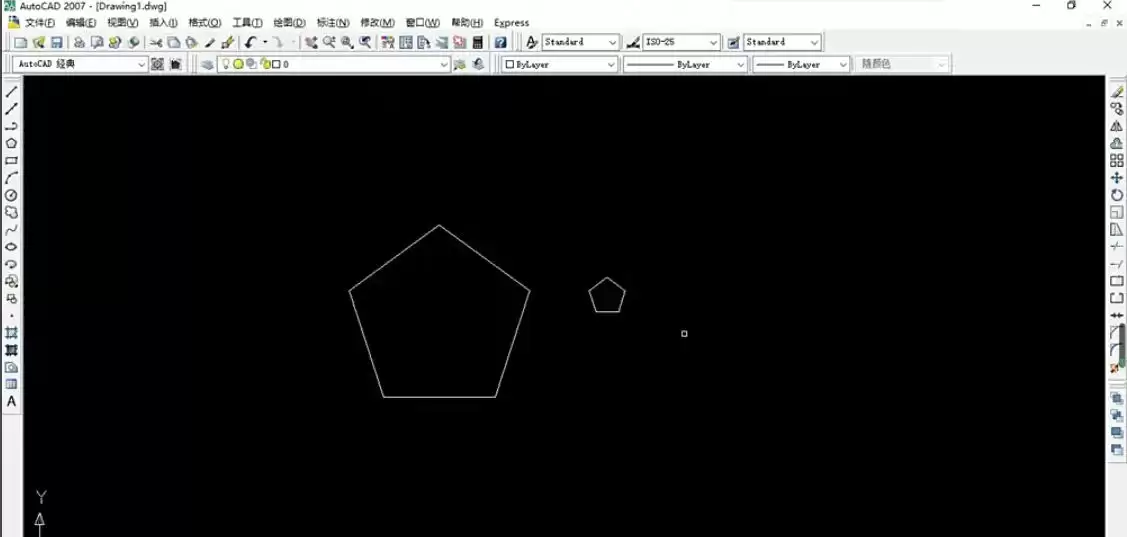
输入比例因子后,再次按回车或空格键确认。缩放操作即刻完成。
现在,你可以清晰看到缩放后的图形与旁边原始图形之间的尺寸差异。
为更精确对比,可开启状态栏的“对象捕捉”功能,辅助对齐观察。
总结
至此,一个完整的图形缩放流程就结束了。
掌握这个基础操作,再结合“复制”、“阵列”等其他修改命令,就能应对大部分图纸的调整需求,让设计工作更加得心应手。

来源:整理自互联网
免责声明:文中图文均来自网络,如有侵权请联系删除,心愿游戏发布此文仅为传递信息,不代表心愿游戏认同其观点或证实其描述。
相关文章
更多-

- AutoCAD尺寸标注调整方法与详细步骤
- 时间:2026-06-15
-

- AutoCAD粗线绘制步骤详解与实用技巧
- 时间:2026-06-15
-

- AutoCAD计算图形周长的详细操作步骤教程
- 时间:2026-06-15
-

- AutoCAD数字输入步骤详解与操作指南
- 时间:2026-06-15
-

- AutoCAD等分圆绘制步骤详解与实用技巧
- 时间:2026-06-15
-

- AutoCAD清晰图片导出设置与操作步骤详解
- 时间:2026-06-15
-

- AutoCAD批量打印设置步骤详解
- 时间:2026-06-15
-

- AutoCAD镜像命令使用教程与操作步骤详解
- 时间:2026-06-15
精选合集
更多大家都在玩
大家都在看
更多-

- 热门绘图软件排行榜推荐
- 时间:2026-06-16
-

- 真实靠谱的找工作APP推荐
- 时间:2026-06-16
-

- 车辆定位软件推荐 好用的车辆位置追踪App
- 时间:2026-06-16
-

- 影视大全免费看电视剧软件推荐
- 时间:2026-06-16
-

- 已卸载应用找回方法及免费恢复软件推荐
- 时间:2026-06-16
-

- 永久免费追剧App推荐,这些软件真正永久免费
- 时间:2026-06-16
-

- 影视大全纯净版免费追剧软件推荐下载合集
- 时间:2026-06-16
-

- 好用的无广告追剧软件推荐 有哪些值得下载
- 时间:2026-06-16