AutoCAD2007旋转图形操作步骤详解
时间:2026-05-16 | 作者:318050 | 阅读:0AutoCAD 2007图形旋转操作详解
AutoCAD 2007是一款经典的CAD软件,至今仍在多个领域广泛应用。它引入了可视化面板,改进了3D界面,并强化了动态输入等功能。掌握图形旋转这一基础操作至关重要。
下面,我们将详细拆解在AutoCAD 2007中旋转图形的具体步骤。
第一步:准备工作
首先,启动AutoCAD 2007,新建或打开图纸。使用绘图工具,创建或定位到你想要旋转的图形对象。
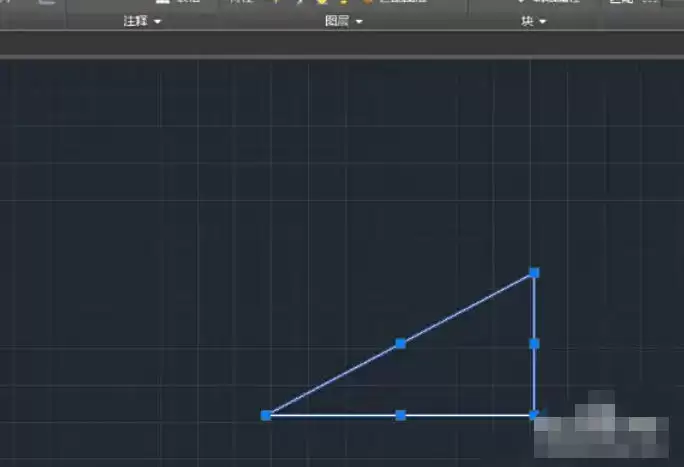
第二步:选择目标图形
选中需要旋转的对象是操作的前提。常用方法有以下几种:
鼠标框选: 在图形周围按住鼠标左键拖动出矩形选择框,完全框住对象后松开。
快捷键全选: 按下键盘上的 Ctrl+A,可快速选中当前视图中所有可见对象。注意:位于关闭图层或块内的对象不会被选中。
精确加减选: 按住 Shift 键,然后逐个点击对象。此操作可添加未选中对象,也可取消已选中部分。
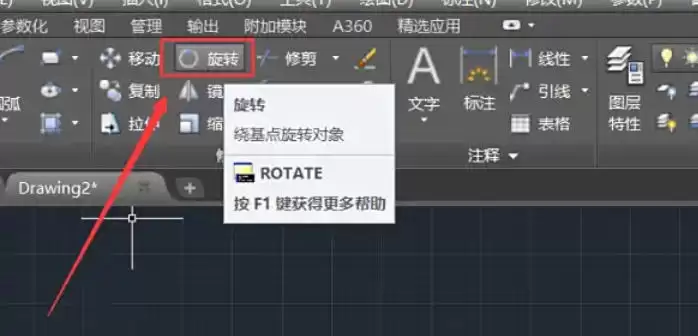
第三步:调用旋转命令
选中图形后,启动旋转功能。主要有两种途径:
- 菜单栏操作: 点击顶部“修改”菜单,在下拉列表中找到并点击“旋转”命令。
- 命令行输入: 在底部命令行中,直接输入命令缩写 RO,然后按空格或回车键确认。提示:“RO”命令缩写可忽略大小写。
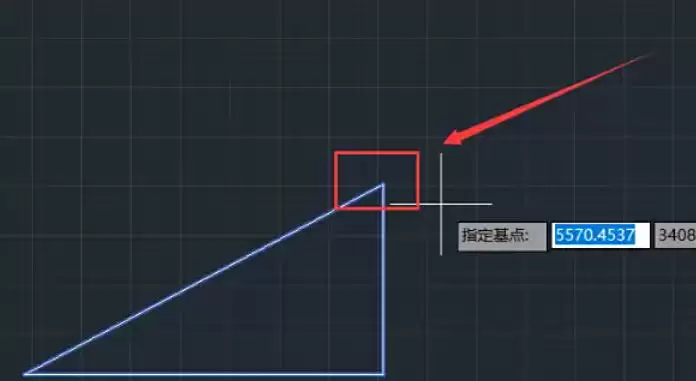
第四步:执行旋转操作
命令激活后,进入核心的旋转设置环节。
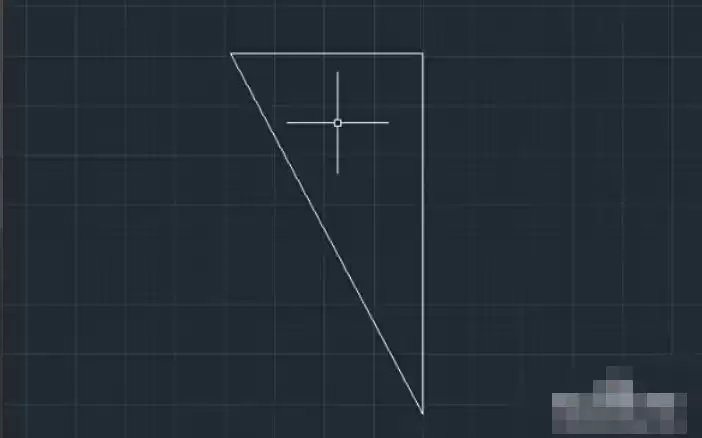
1. 指定旋转基点
命令行提示“指定基点:”。此时,需要在图形上点击一个点作为旋转中心轴。
操作技巧:
- 精确定位:可直接在命令行输入基点坐标,例如 0,0。
- 开启对象捕捉:按下 F3 键,鼠标可自动吸附到图形的中点、圆心、端点等关键点上。
2. 确定旋转角度
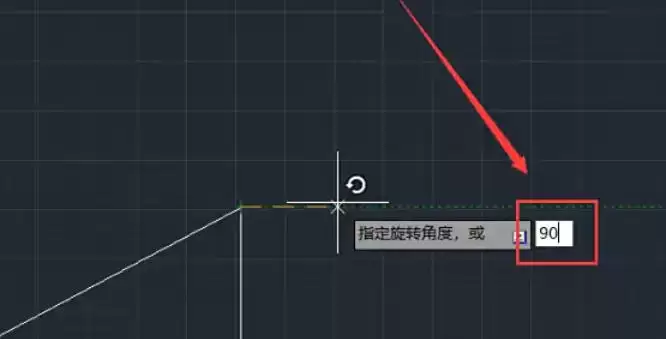
指定基点后,命令行提示“指定旋转角度或 [参照(R)]:”。完成旋转有以下几种方式:
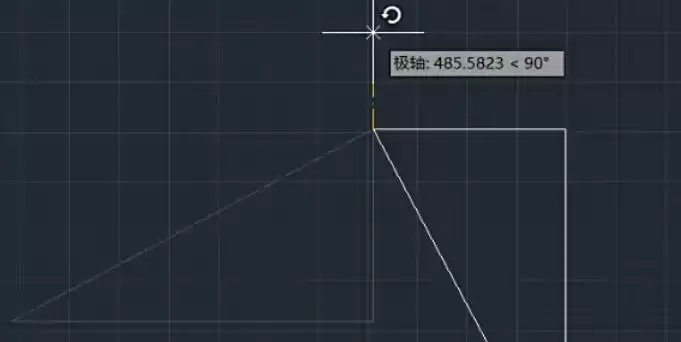
直接输入角度值: 输入想要旋转的角度数值(如90),然后按回车。注意:默认以逆时针方向为正方向,输入正值逆时针转,输入负值(如-90)则顺时针转。
动态预览与拖动: 若开启“动态输入”(快捷键F12),移动鼠标可实时预览图形旋转效果,满意后点击左键确定。
使用参照旋转(高级应用): 适用于将图形对齐到特定方向。在提示输入角度时,输入 R 并回车,进入参照模式:
- 首先,指定参照角度(例如,点击原图形上的一条边)。
- 然后,指定新的角度(例如,输入90,表示将该边旋转到与水平线呈90度的位置)。
此方法特别适用于“将斜线变水平”或“与另一对象对齐”等场景。
第五步:完成与检查
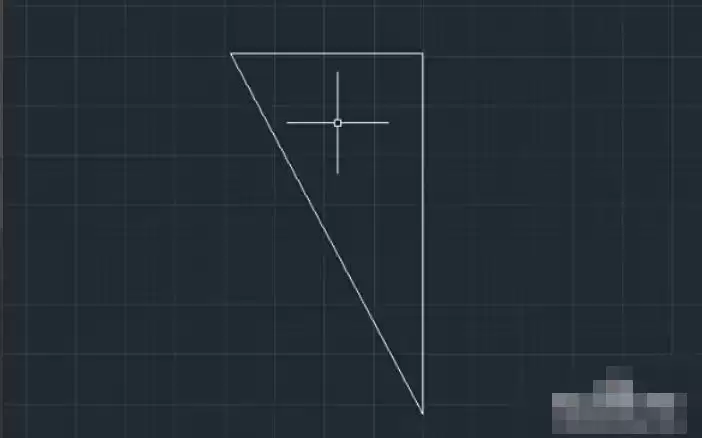
输入角度并回车后,图形立即完成旋转。最后,可使用 ZOOM 命令(快捷键 Z)放大视图,仔细检查旋转的位置和角度是否精确。

来源:整理自互联网
免责声明:文中图文均来自网络,如有侵权请联系删除,心愿游戏发布此文仅为传递信息,不代表心愿游戏认同其观点或证实其描述。
相关文章
更多-

- AutoCAD尺寸标注调整方法与详细步骤
- 时间:2026-06-15
-

- AutoCAD粗线绘制步骤详解与实用技巧
- 时间:2026-06-15
-

- AutoCAD计算图形周长的详细操作步骤教程
- 时间:2026-06-15
-

- AutoCAD数字输入步骤详解与操作指南
- 时间:2026-06-15
-

- AutoCAD等分圆绘制步骤详解与实用技巧
- 时间:2026-06-15
-

- AutoCAD清晰图片导出设置与操作步骤详解
- 时间:2026-06-15
-

- AutoCAD批量打印设置步骤详解
- 时间:2026-06-15
-

- AutoCAD镜像命令使用教程与操作步骤详解
- 时间:2026-06-15
精选合集
更多大家都在玩
大家都在看
更多-

- 热门绘图软件排行榜推荐
- 时间:2026-06-16
-

- 真实靠谱的找工作APP推荐
- 时间:2026-06-16
-

- 车辆定位软件推荐 好用的车辆位置追踪App
- 时间:2026-06-16
-

- 影视大全免费看电视剧软件推荐
- 时间:2026-06-16
-

- 已卸载应用找回方法及免费恢复软件推荐
- 时间:2026-06-16
-

- 永久免费追剧App推荐,这些软件真正永久免费
- 时间:2026-06-16
-

- 影视大全纯净版免费追剧软件推荐下载合集
- 时间:2026-06-16
-

- 好用的无广告追剧软件推荐 有哪些值得下载
- 时间:2026-06-16