AutoCAD 2007三维圆锥体绘制步骤详解
时间:2026-05-16 | 作者:318050 | 阅读:0AutoCAD 2007:经典三维建模工具
AutoCAD 2007是一款经典的CAD软件。它拥有强大的二维绘图与三维建模能力,至今仍在建筑、机械、工程等多个设计领域广泛应用。
该版本引入了动态块技术,简化了复杂设计。同时,它对三维建模环境进行了显著优化,新增的动态观察、视觉样式和材质编辑工具,让三维设计更直观,渲染效果更专业。
下面,我们将详细拆解在AutoCAD 2007中绘制三维圆锥体的步骤。这个过程背后的思路和命令,对于掌握其他三维实体建模也很有帮助。
第一步:切换至三维工作空间
启动软件后,默认是二维草图界面。为顺畅进行三维操作,建议切换工作空间。
操作路径:点击顶部“工具”菜单,依次选择“工作空间”和“三维建模”。切换后,界面会显示更多三维建模工具栏,操作更便捷。
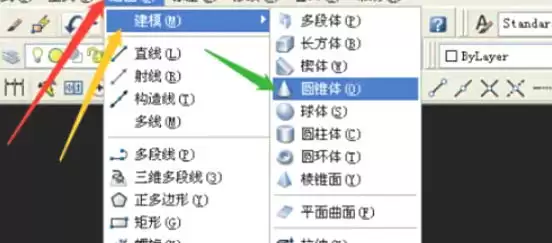
第二步:启动圆锥体绘制命令
准备好环境后,开始创建圆锥体。
您可以通过两种方式启动命令:
- 菜单操作:点击“绘图” -> “建模” -> “圆锥体”。
- 命令输入:在命令行直接输入“CONE”,然后按回车键。
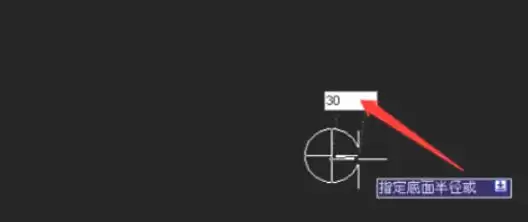
第三步:指定底面中心点
执行命令后,光标旁会提示“指定底面的中心点”。
在绘图区任意空白处单击鼠标左键,即可确定圆锥体底面的圆心位置。此点将作为整个圆锥体的空间定位基准。
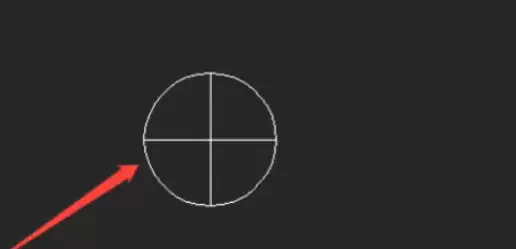
第四步:定义底面大小
确定中心点后,命令行提示“指定底面半径或 [直径(D)]”。
您有两种定义方式:
- 输入半径:直接输入数值,如“30”,然后回车。
- 输入直径:先输入“D”并回车,切换到直径模式,再输入数值,如“60”并回车。
第五步:设定高度与形状(关键步骤)
完成底面定义后,进入关键步骤。命令行显示:“指定高度或 [两点(2P)/轴端点(A)/顶面半径(T)]”。
1. 创建标准正圆锥体
最简单的方式是直接输入高度值,如“50”并回车。一个标准正圆锥体即生成。
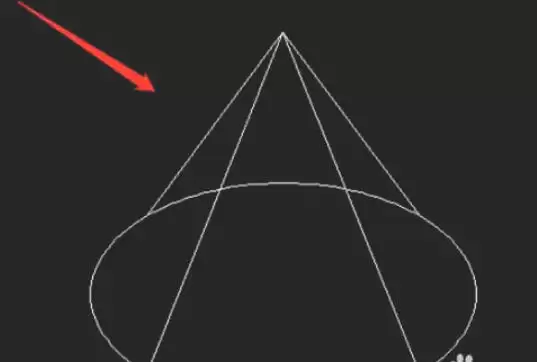
2. 探索高级选项
AutoCAD在此提供了几个实用高级选项,可创建更复杂形状:
- 两点(2P):通过指定两个点来确定高度和方向,适合需要与其他图形对齐的情况。
- 轴端点(A):允许直接指定圆锥体轴线的另一个端点,可创建轴线倾斜的圆锥体。
- 顶面半径(T):这是创建圆台(圆锥台)的关键。选择“T”并回车后,输入一个小于底面半径的数值(如“10”),再指定高度,即可生成圆台实体。
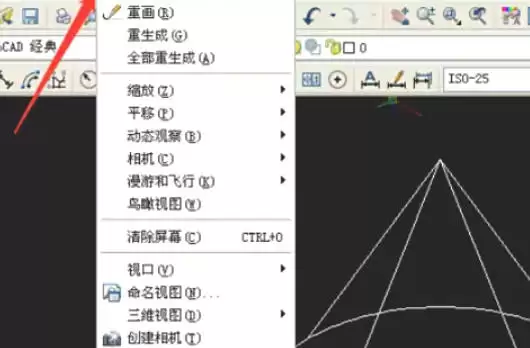
第六步:切换三维视角查看
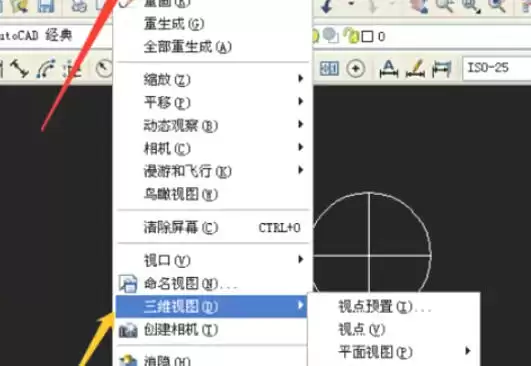
在默认俯视图下,三维实体可能显示为二维圆形。为立体观察模型,需要切换视图。
操作路径:点击“视图” -> “三维视图” -> “东南等轴测”。您也可以在命令行输入快捷命令“SE”(“SEISO”的缩写)并回车。
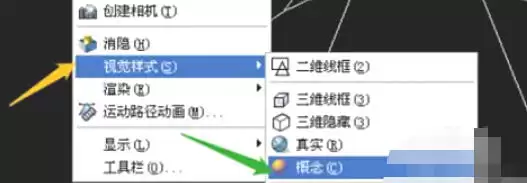
第七步:应用视觉样式与保存
最后,为让模型显示更具质感,可以应用视觉样式。
点击“视图” -> “视觉样式” -> “概念”。此样式会用渐变着色和边缘高光增强立体感。也可在命令行输入“VSCURRENT”,然后选择“CONCEPTUAL”。
至此,三维圆锥体(或圆台)绘制完成。请通过“文件”->“保存”命令,将成果保存为.dwg格式文件。
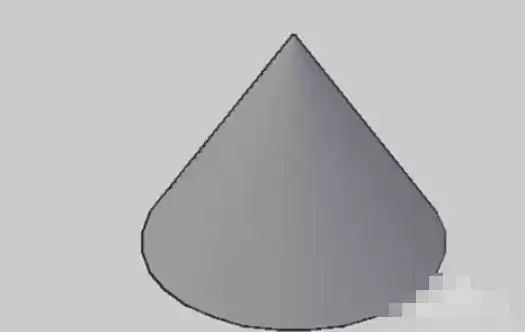
整个过程步骤清晰。一旦熟悉命令流和选项,建模速度会非常快。关键在于理解第五步中各个选项的用途,它们是拓展简单圆锥体为多种实用三维形状的钥匙。

来源:整理自互联网
免责声明:文中图文均来自网络,如有侵权请联系删除,心愿游戏发布此文仅为传递信息,不代表心愿游戏认同其观点或证实其描述。
相关文章
更多-

- AutoCAD尺寸标注调整方法与详细步骤
- 时间:2026-06-15
-

- AutoCAD粗线绘制步骤详解与实用技巧
- 时间:2026-06-15
-

- AutoCAD计算图形周长的详细操作步骤教程
- 时间:2026-06-15
-

- AutoCAD数字输入步骤详解与操作指南
- 时间:2026-06-15
-

- AutoCAD等分圆绘制步骤详解与实用技巧
- 时间:2026-06-15
-

- AutoCAD清晰图片导出设置与操作步骤详解
- 时间:2026-06-15
-

- AutoCAD批量打印设置步骤详解
- 时间:2026-06-15
-

- AutoCAD镜像命令使用教程与操作步骤详解
- 时间:2026-06-15
精选合集
更多大家都在玩
大家都在看
更多-

- 热门绘图软件排行榜推荐
- 时间:2026-06-16
-

- 真实靠谱的找工作APP推荐
- 时间:2026-06-16
-

- 车辆定位软件推荐 好用的车辆位置追踪App
- 时间:2026-06-16
-

- 影视大全免费看电视剧软件推荐
- 时间:2026-06-16
-

- 已卸载应用找回方法及免费恢复软件推荐
- 时间:2026-06-16
-

- 永久免费追剧App推荐,这些软件真正永久免费
- 时间:2026-06-16
-

- 影视大全纯净版免费追剧软件推荐下载合集
- 时间:2026-06-16
-

- 好用的无广告追剧软件推荐 有哪些值得下载
- 时间:2026-06-16