AutoCAD 2007插入图片教程:详细步骤与实用技巧
时间:2026-05-16 | 作者:318050 | 阅读:0AutoCAD 2007是Autodesk公司推出的一款里程碑式设计平台,至今仍被许多工程师和设计师使用。
它集成了革命性的动态块技术和增强的3D建模功能。在保留精准二维绘图核心优势的同时,通过智能参数化设计大幅提升了工程制图效率。
其创新的动态块特性,允许用户创建可自定义参数和动作的智能图块组件,在当时是一大飞跃。
尽管官方已停止维护,但其精简、高效且稳定的特点,使其在教育、传统制造业及基础工程设计领域,依然是一个可靠的选择。
在日常设计中,将参考图片、标志或示意图插入到CAD图纸中是常见需求。如果你还在使用这款经典版本,掌握其图片插入方法依然非常实用。
下面,就让我们一起梳理一下在AutoCAD 2007中插入图片的具体步骤。
第一步:打开目标图纸
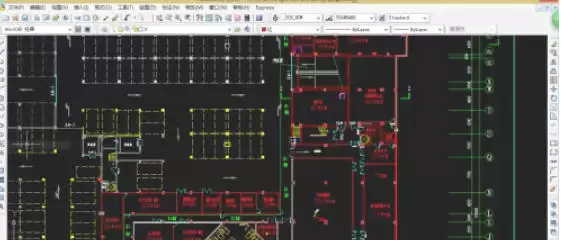
首先,在电脑中找到存放需要编辑的CAD图纸的文件夹,双击该文件。
AutoCAD 2007软件会自动启动并打开这份图纸,为后续操作做好准备。
第二步:启动插入命令
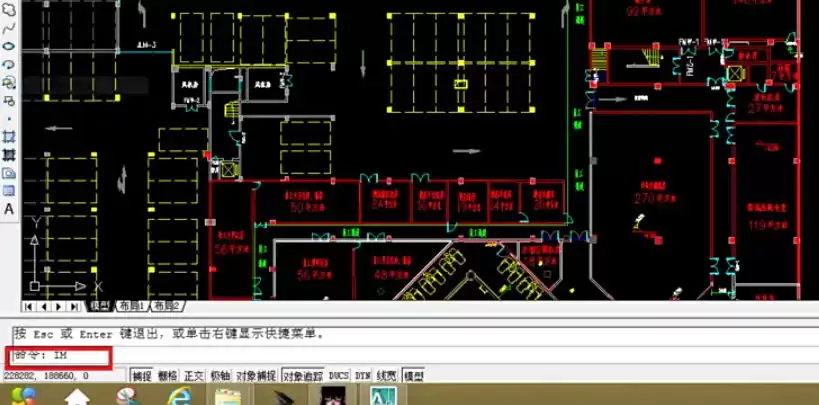
进入软件操作界面后,将视线移至绘图区下方的命令栏。
在这里,直接输入图像附着的命令快捷键“IM”,然后按下回车键确认。
第三步:选择附着图像
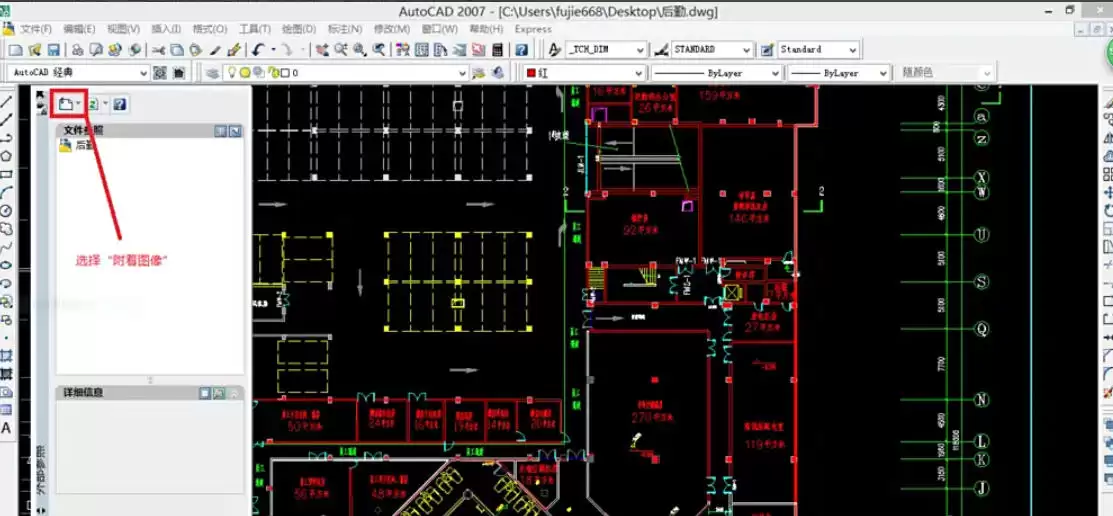
按下回车键后,界面右侧会弹出“外部参照”选项板。
在选项板的左上角,找到并点击“附着图像”按钮(通常伴有相机图标和文字提示)。
第四步:定位并选择图片文件
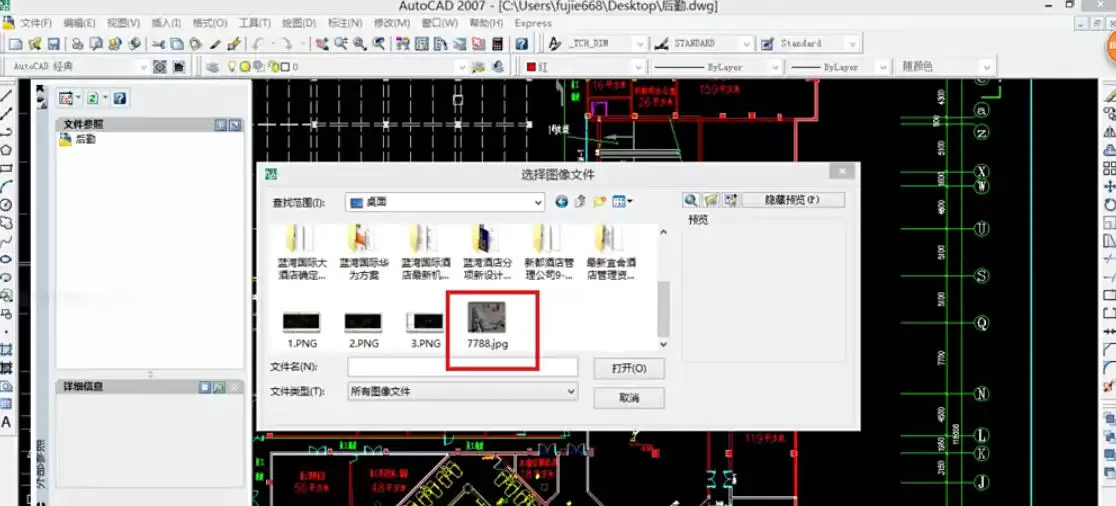
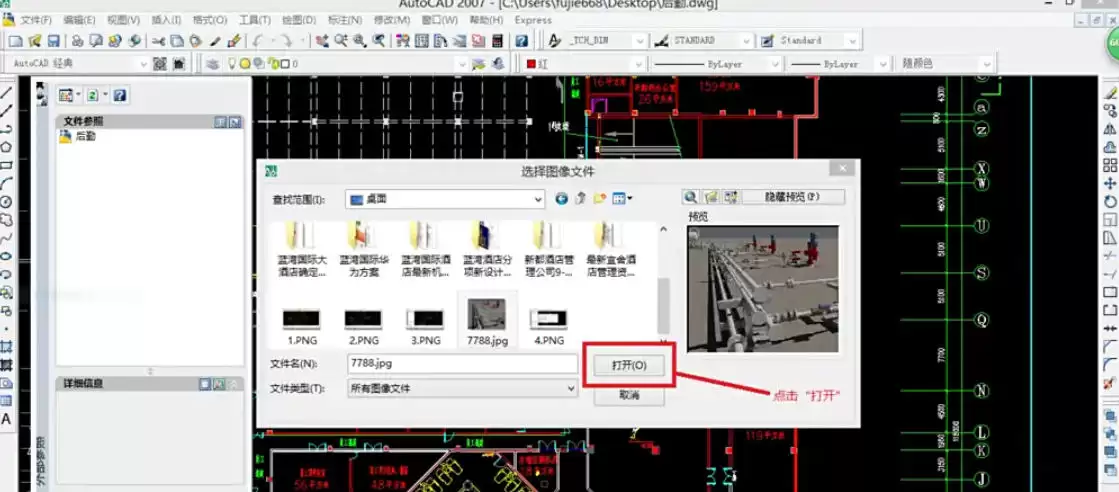
点击后,系统会弹出文件选择窗口。此时,浏览电脑目录,找到存放所需图片的文件夹,并选中目标图片文件。
窗口中会显示图片预览,方便你最终确认,无误后点击右下角的“打开”按钮。
第五步:设置插入参数
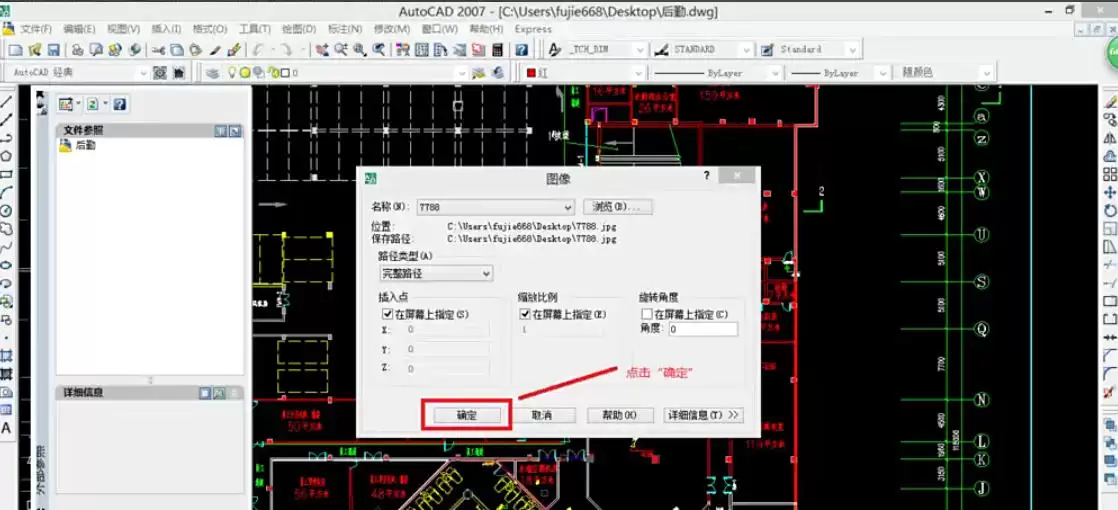
紧接着,会弹出“图像”对话框。这里可以设置图片的插入点、缩放比例和旋转角度等参数。
对于大多数基础应用,保持默认设置即可。确认设置后,点击“确定”。
第六步:指定插入点
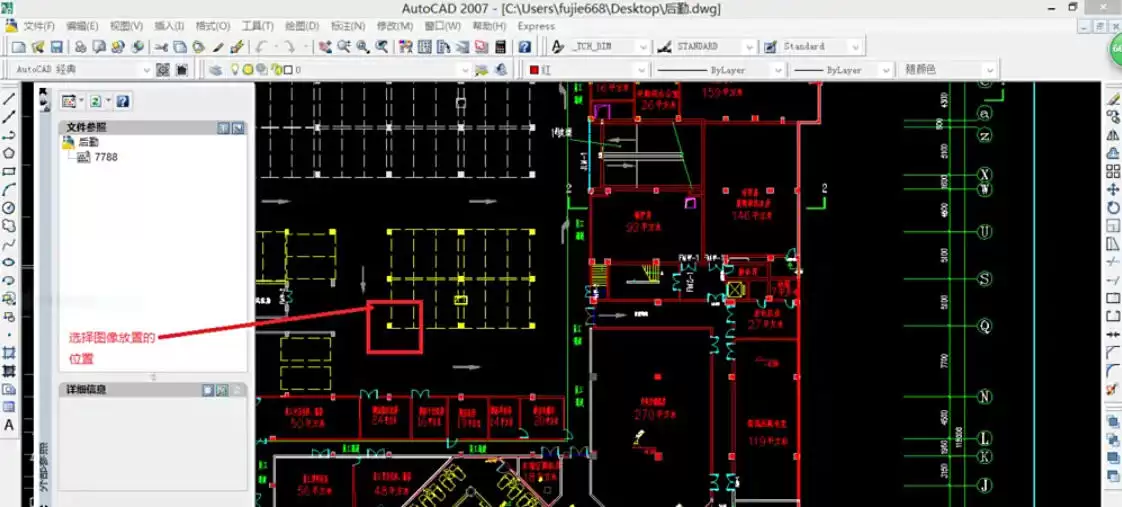
此时,鼠标光标会附带一个图片轮廓。
移动光标到图纸中你希望放置图片的精确位置,然后单击鼠标左键,确定图片的插入基点。
第七步:调整显示尺寸
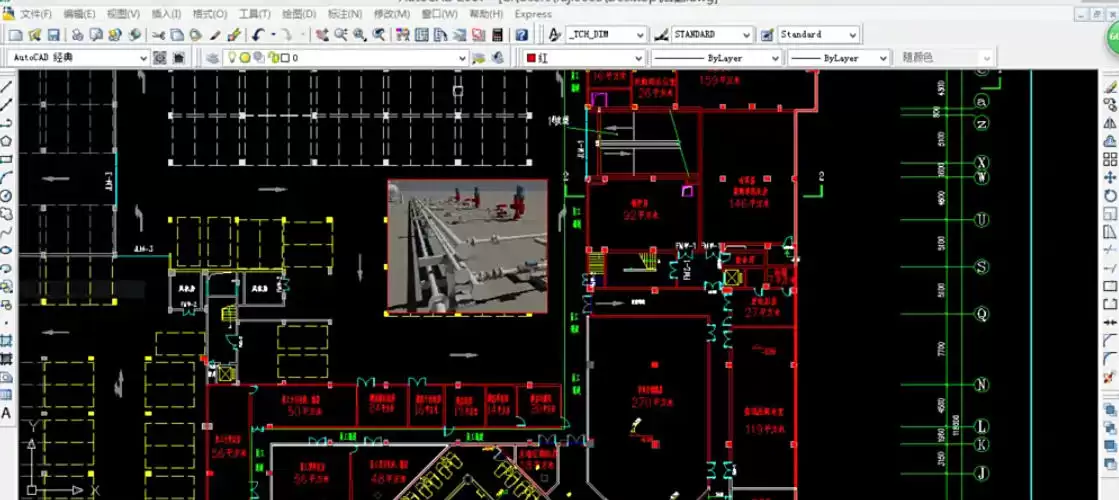
指定插入点后,先不要进行其他操作。直接拖动鼠标,你会看到图片的显示框随之变化。
通过拖动调整到合适的尺寸后,再次单击鼠标左键,即可完成尺寸的确定。
第八步:保存成果
图片成功插入后,最后一步至关重要:保存文件。
点击菜单栏的“文件”,选择“保存”命令,或直接使用快捷键Ctrl+S,将包含新图片的图纸保存到指定位置。
至此,整个插入操作便圆满完成了。

来源:整理自互联网
免责声明:文中图文均来自网络,如有侵权请联系删除,心愿游戏发布此文仅为传递信息,不代表心愿游戏认同其观点或证实其描述。
相关文章
更多-

- AutoCAD尺寸标注调整方法与详细步骤
- 时间:2026-06-15
-

- AutoCAD粗线绘制步骤详解与实用技巧
- 时间:2026-06-15
-

- AutoCAD计算图形周长的详细操作步骤教程
- 时间:2026-06-15
-

- AutoCAD数字输入步骤详解与操作指南
- 时间:2026-06-15
-

- AutoCAD等分圆绘制步骤详解与实用技巧
- 时间:2026-06-15
-

- AutoCAD清晰图片导出设置与操作步骤详解
- 时间:2026-06-15
-

- AutoCAD批量打印设置步骤详解
- 时间:2026-06-15
-

- AutoCAD镜像命令使用教程与操作步骤详解
- 时间:2026-06-15
精选合集
更多大家都在玩
大家都在看
更多-

- 热门绘图软件排行榜推荐
- 时间:2026-06-16
-

- 真实靠谱的找工作APP推荐
- 时间:2026-06-16
-

- 车辆定位软件推荐 好用的车辆位置追踪App
- 时间:2026-06-16
-

- 影视大全免费看电视剧软件推荐
- 时间:2026-06-16
-

- 已卸载应用找回方法及免费恢复软件推荐
- 时间:2026-06-16
-

- 永久免费追剧App推荐,这些软件真正永久免费
- 时间:2026-06-16
-

- 影视大全纯净版免费追剧软件推荐下载合集
- 时间:2026-06-16
-

- 好用的无广告追剧软件推荐 有哪些值得下载
- 时间:2026-06-16