AutoCAD 2007工程图转PDF详细步骤教程
时间:2026-05-16 | 作者:318050 | 阅读:0AutoCAD 2007:经典设计软件与PDF转换指南
AutoCAD 2007是Autodesk公司推出的一款经典CAD设计软件。它在二维制图和三维建模领域应用广泛。
这个版本引入了动态块功能,让图块具备了可调节参数的“智能”,大幅提升了绘图效率。同时,其3D建模工具和渲染能力也得到增强,足以应对建筑、机械、电子等多个工程领域的需求。
尽管作为早期版本,它已停止更新支持,但其出色的稳定性和对硬件配置要求不高的特点,使其至今仍是完成基础设计任务或在老旧电脑上运行的一个可靠选择。
将设计好的工程图转换为PDF格式,便于分享、打印和存档,是很多用户都会遇到的需求。在AutoCAD 2007中,这个过程主要通过打印功能来实现。
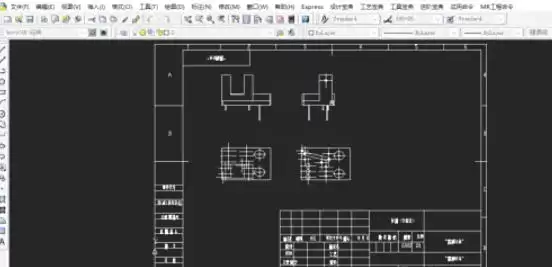
第一步:打开目标工程图文件
启动AutoCAD 2007,通过顶部菜单栏的“文件”->“打开”,找到并选中需要转换的DWG文件。
更直接的方法是:直接在电脑文件夹中双击该文件,系统通常会默认用AutoCAD将其打开。
第二步:启动打印功能
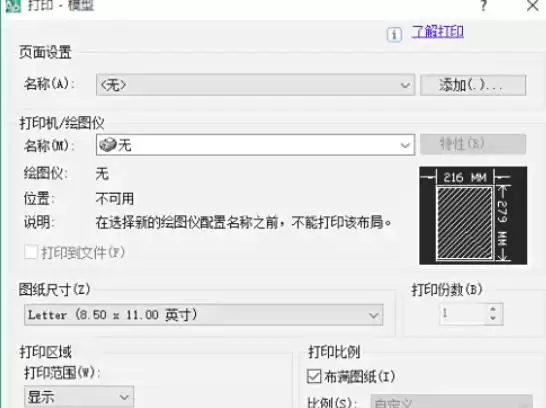
文件打开后,点击菜单栏的“文件”,选择下拉菜单中的“打印”。
这里有个更快捷的方式:直接使用键盘快捷键“Ctrl + P”,可以迅速调出打印设置对话框。
第三步:配置打印参数
这是转换过程中的核心设置环节,需要关注几个关键选项:
选择打印机:
在“打印机/绘图仪”名称的下拉列表中,关键是要选择一个能生成PDF文件的虚拟打印机。例如,“Adobe PDF”或系统自带的类似选项(如“DWG To PDF.pc3”)就是专门用于此目的的。
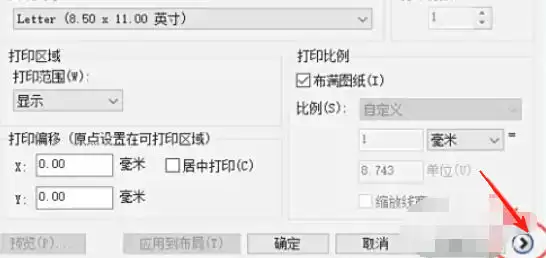
设定打印样式:
在“打印样式表”中,选择“monochrome.ctb”。这个样式表会将所有颜色的图形统一输出为黑色,确保打印或生成的PDF是清晰的黑白图纸,避免彩色线条打印成灰色导致不清晰。
选择图纸尺寸:
根据最终输出需求,在“图纸尺寸”中选择合适的标准尺寸,例如常用的A4或A3。
第四步:设定打印区域与方向
框选打印范围:
在“打印范围”中,选择“窗口”。随后,光标会变成十字形,回到绘图区域,拖拽鼠标框选出需要输出到PDF的那部分图纸内容。
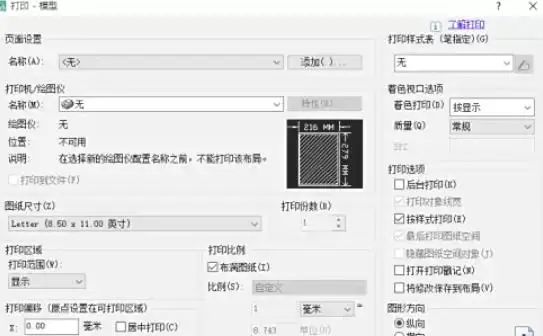
调整图形方向:
根据刚才框选的图纸内容的长宽比例,在“图形方向”选项区选择“纵向”或“横向”,以确保图纸在PDF页面中得以完整、正确地显示。
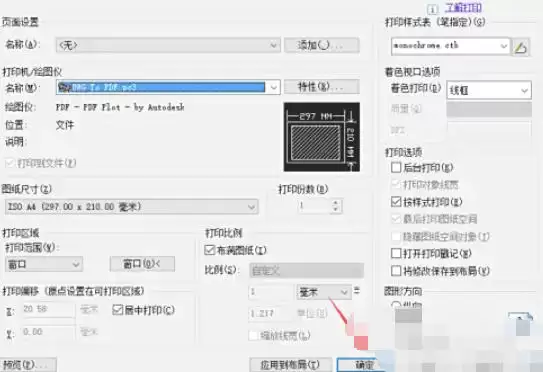
第五步:预览并检查
所有参数设置完毕后,先别急着点确定。
点击对话框中的“预览”按钮,软件会模拟显示最终生成的PDF效果。
仔细检查图纸内容、比例、边距是否都符合预期。
如果发现问题,关闭预览窗口,返回上一步调整相应参数;如果一切无误,同样关闭预览窗口即可。
第六步:生成并保存PDF文件
确认无误后,在打印对话框中点击“确定”。
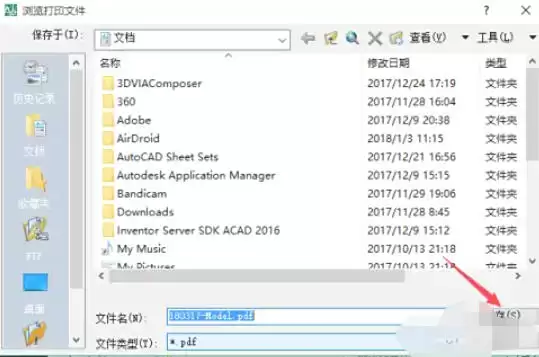
此时会弹出一个标准的文件保存窗口,为你即将生成的PDF文件选择存放位置并命名。
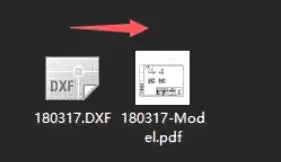
最后,点击“保存”,AutoCAD便会开始处理并输出PDF文件。稍等片刻,转换工作就完成了。

来源:整理自互联网
免责声明:文中图文均来自网络,如有侵权请联系删除,心愿游戏发布此文仅为传递信息,不代表心愿游戏认同其观点或证实其描述。
相关文章
更多-

- AutoCAD尺寸标注调整方法与详细步骤
- 时间:2026-06-15
-

- AutoCAD粗线绘制步骤详解与实用技巧
- 时间:2026-06-15
-

- AutoCAD计算图形周长的详细操作步骤教程
- 时间:2026-06-15
-

- AutoCAD数字输入步骤详解与操作指南
- 时间:2026-06-15
-

- AutoCAD等分圆绘制步骤详解与实用技巧
- 时间:2026-06-15
-

- AutoCAD清晰图片导出设置与操作步骤详解
- 时间:2026-06-15
-

- AutoCAD批量打印设置步骤详解
- 时间:2026-06-15
-

- AutoCAD镜像命令使用教程与操作步骤详解
- 时间:2026-06-15
精选合集
更多大家都在玩
大家都在看
更多-

- 免费观看动漫的app下载地址推荐
- 时间:2026-06-15
-

- 手机邮箱app下载安装地址分享
- 时间:2026-06-15
-

- QQ浏览器常用网站设置教程 快速添加主页与导航
- 时间:2026-06-15
-

- QQ浏览器登录教程:手机电脑网页端详细步骤
- 时间:2026-06-15
-

- QQ浏览器主页无法修改的解决方法与操作步骤
- 时间:2026-06-15
-

- QQ浏览器广告过滤设置步骤详解
- 时间:2026-06-15
-

- 新手怎样自学办公软件合集
- 时间:2026-06-15
-

- QQ浏览器书签导出教程:详细步骤与图文指南
- 时间:2026-06-15