AutoCAD2007图形拉伸操作步骤详解
时间:2026-05-16 | 作者:318050 | 阅读:0AutoCAD 2007是Autodesk公司推出的一款里程碑式CAD设计软件。
它将二维制图与三维建模功能整合于一体,奠定了现代CAD工作的基础。
版本核心技术创新
这个版本带来了几项改变游戏规则的技术:
- 动态块(Dynamic Blocks):让设计元素具备了参数化调整的能力。
- 全新3D建模工具集:大幅提升了实体、曲面和网格建模的效率。
- SteeringWheels导航系统:重新定义了设计交互体验。
- 优化的3D工作空间:改善了设计环境。
- 增强的PDF支持和注释缩放功能:显著改善了团队协作流程。
尽管后续版本不断推陈出新,但AutoCAD 2007因其稳定的性能和经典的操作逻辑,至今仍在许多工程、建筑与制造领域的专业场景中占有一席之地。
AutoCAD 2007图形拉伸操作详解
图形拉伸是CAD设计中最基础也最常用的编辑功能之一。
它允许你调整图形中某一部分的尺寸或形状,而无需重画整个对象。
第一步:准备工作空间
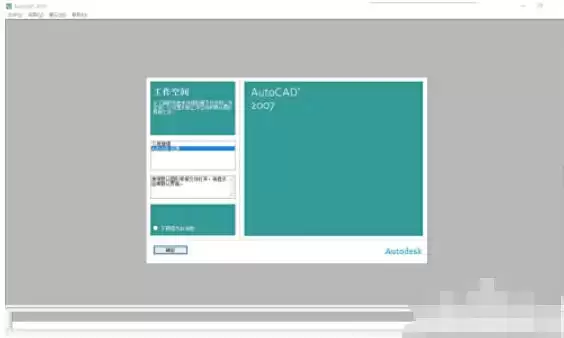
首先,启动AutoCAD 2007。
为了获得最熟悉的操作环境,建议切换到“经典”工作空间。
如果界面没有默认显示,可以通过点击顶部菜单栏的“工具” > “工作空间” > “AutoCAD经典”来完成设置。
第二步:创建或选择图形
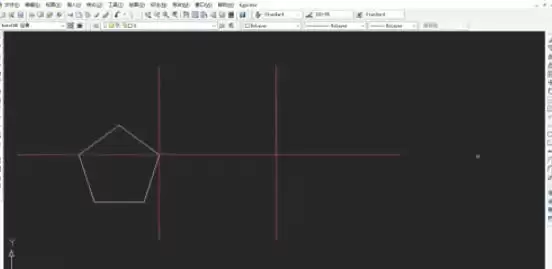
接下来,你需要一个操作对象。
可以使用左侧绘图工具栏中的直线、多段线、矩形等工具绘制一个新图形。
或者,直接打开一个已有的图纸文件,并选中你想要修改的图形部分。
第三步:启动拉伸命令
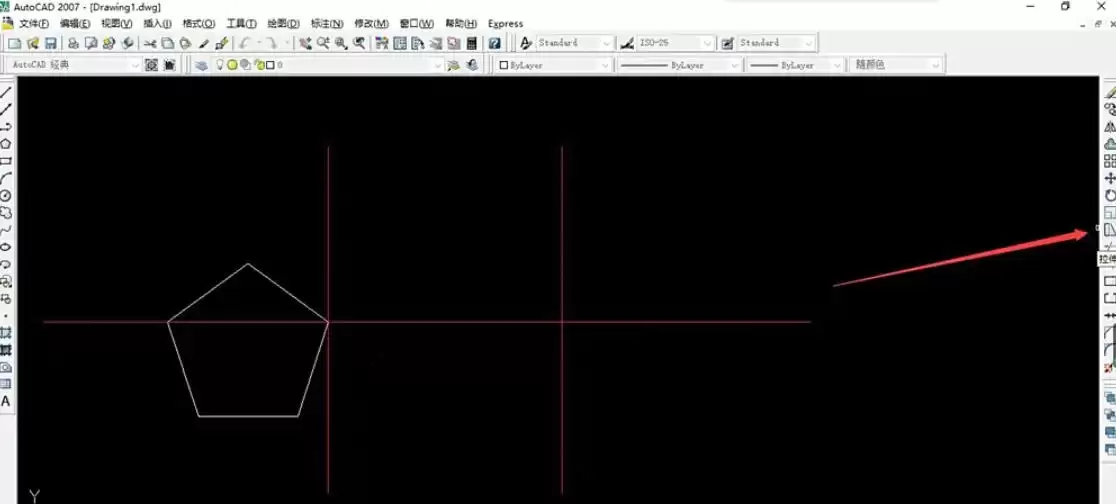
激活“拉伸”命令主要有两种方式:
- 在命令行直接输入“STRETCH”并按回车键。
- 点击“修改”工具栏中的拉伸图标(一个看起来像箭头拉长方形的图标)。
你也可以通过顶部菜单栏的“修改” > “拉伸”来找到它。
第四步:使用交叉窗口选择对象
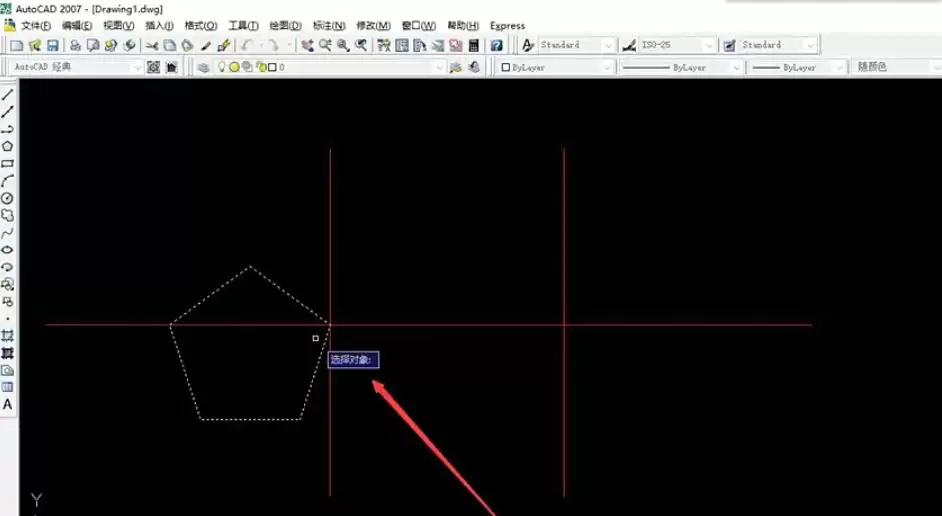
这是最关键的一步。启动命令后,命令行会提示你选择对象。
此时,你需要使用“交叉窗口”的方式进行框选——即从右向左拖动鼠标,形成一个虚线显示的绿色矩形框。
这里有个重要原则需要牢记:
- 只有完全被这个交叉窗口包围住的对象(或其端点)才会被拉伸。
- 而那些仅仅有一部分在窗口内的对象(比如一条线的一端),则会被整体移动。
这个区别决定了编辑的精确性。
第五步:指定基点和拉伸距离
选择好对象后,按回车键确认。
命令行会提示“指定基点”,这时你需要在图形上点击一个点作为拉伸的参考基准。
然后,移动鼠标来确定拉伸的方向,或者在命令行直接输入具体的距离值。
例如,输入“@5,0”就表示将图形沿X轴正方向(通常是向右)拉伸5个单位。
通过输入类似的相对坐标(如@X,Y),你可以实现对拉伸量和方向的精确控制。
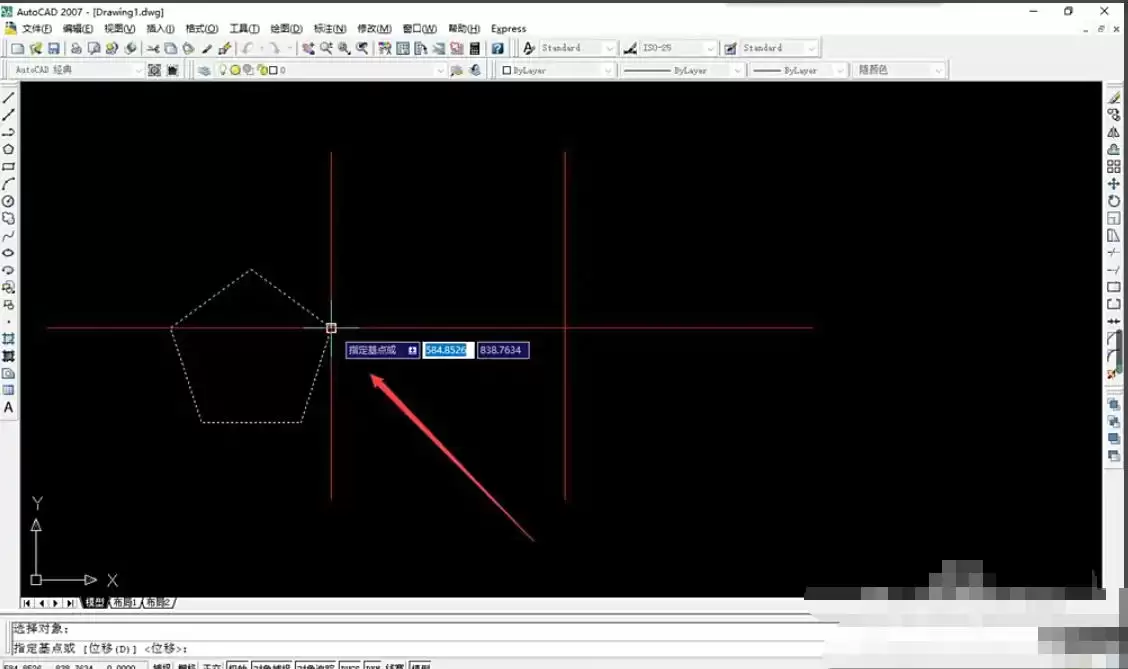
第六步:完成操作
最后,点击鼠标左键确认新的拉伸位置,或者直接按回车键结束命令。
图形就会按照你指定的方式和距离完成拉伸变形。
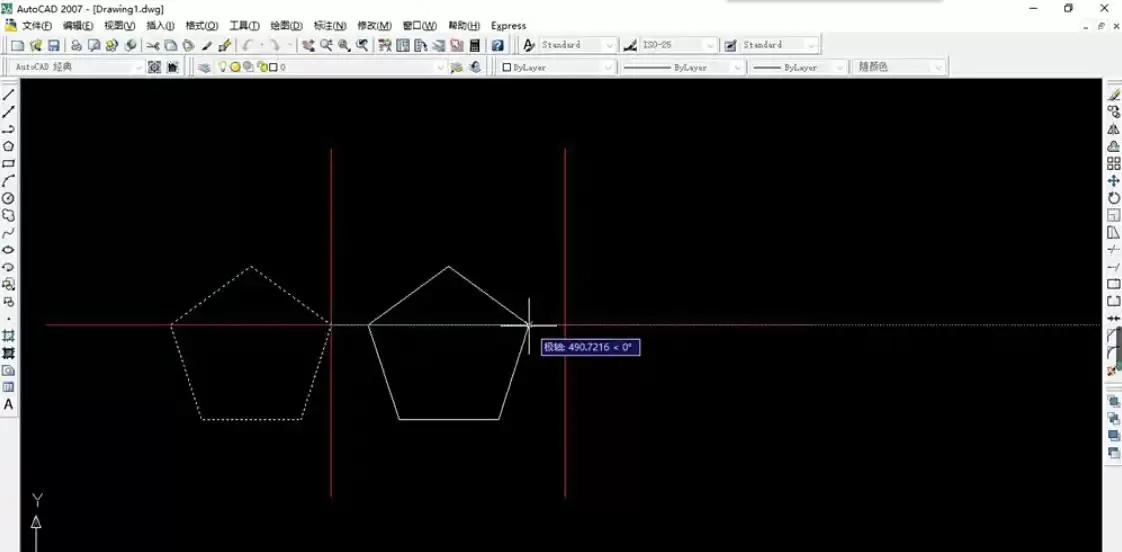
掌握这个流程后,你就能高效地修改图形尺寸,从而适应各种复杂的设计变更需求。

来源:整理自互联网
免责声明:文中图文均来自网络,如有侵权请联系删除,心愿游戏发布此文仅为传递信息,不代表心愿游戏认同其观点或证实其描述。
相关文章
更多-

- AutoCAD尺寸标注调整方法与详细步骤
- 时间:2026-06-15
-

- AutoCAD粗线绘制步骤详解与实用技巧
- 时间:2026-06-15
-

- AutoCAD计算图形周长的详细操作步骤教程
- 时间:2026-06-15
-

- AutoCAD数字输入步骤详解与操作指南
- 时间:2026-06-15
-

- AutoCAD等分圆绘制步骤详解与实用技巧
- 时间:2026-06-15
-

- AutoCAD清晰图片导出设置与操作步骤详解
- 时间:2026-06-15
-

- AutoCAD批量打印设置步骤详解
- 时间:2026-06-15
-

- AutoCAD镜像命令使用教程与操作步骤详解
- 时间:2026-06-15
精选合集
更多大家都在玩
大家都在看
更多-

- 免费观看动漫的app下载地址推荐
- 时间:2026-06-15
-

- 手机邮箱app下载安装地址分享
- 时间:2026-06-15
-

- QQ浏览器常用网站设置教程 快速添加主页与导航
- 时间:2026-06-15
-

- QQ浏览器登录教程:手机电脑网页端详细步骤
- 时间:2026-06-15
-

- QQ浏览器主页无法修改的解决方法与操作步骤
- 时间:2026-06-15
-

- QQ浏览器广告过滤设置步骤详解
- 时间:2026-06-15
-

- 新手怎样自学办公软件合集
- 时间:2026-06-15
-

- QQ浏览器书签导出教程:详细步骤与图文指南
- 时间:2026-06-15