AutoCAD2007合并图块操作步骤详解
时间:2026-05-16 | 作者:318050 | 阅读:0AutoCAD 2007是Autodesk公司推出的一款经典CAD软件,在建筑、机械、工程等多个领域留下了深刻印记。
它至今仍被许多设计师念念不忘,主要得益于其引入的一系列创新功能:
- 增强的三维建模工具
- 升级的动态块支持
- 直观的“SteeringWheels”三维工作空间
此外,在PDF支持、图层管理和注释缩放方面的优化,也切实提升了当时的设计效率与团队协作体验。
尽管软件版本早已多次迭代,但2007版的稳定性和对传统工作流的良好适配,让它至今仍在部分场景中发挥着余热。
基础关键操作:合并图形对象为“块”
今天,我们来聊聊这个经典版本中一个非常基础但至关重要的操作——如何将多个图形对象合并成一个“块”。
掌握这个技巧,能让后续的编辑、复制和整体操作事半功倍。
第一步:准备图纸
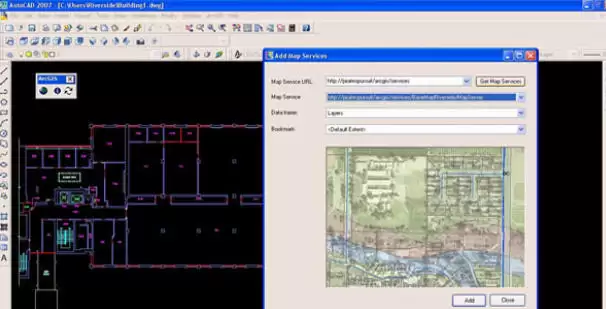
启动AutoCAD 2007,打开包含需要合并的图形、文字或其他对象的图纸文件。
第二步:选择对象
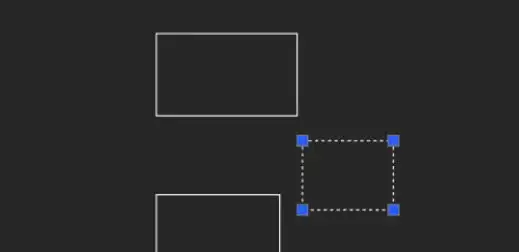
使用鼠标左键框选,或按住Shift键逐个点击,将所有需要合并的元素全部选中。
确保它们在屏幕上都呈现高亮状态。
第三步:启动创建块命令
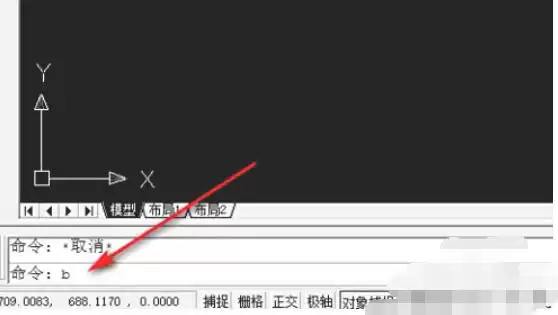
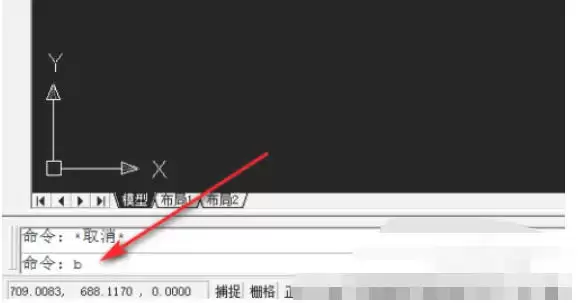
选中对象后,最快捷的方式是在命令行直接输入字母 B(“Block”命令快捷键),然后按下Enter键。
你也可以通过顶部菜单栏依次点击【绘图】→【块】→【创建】来达到同样目的。
第四步:定义块名称
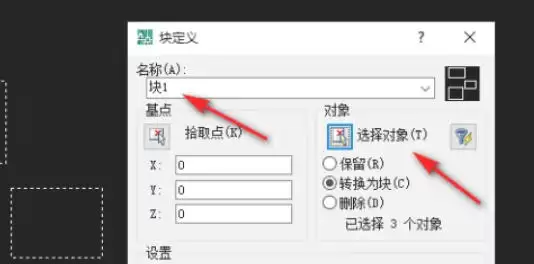
此时会弹出【块定义】对话框。在“名称”一栏里,为你的新块起一个容易辨识的名字,例如“合并块1”。
关键点:名称不能与图纸中已有的块重复,否则会直接覆盖原有块定义。
第五步:设置基点与对象处理方式
点击【拾取点】按钮,回到绘图区域,为新块指定一个“插入基点”。
这个点很重要,它决定了未来插入或移动这个块时的定位点,通常可选择图形的中心、角点等关键位置。
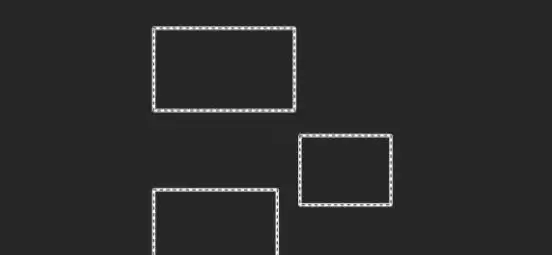
在“对象”区域,确认显示的对象数量与你之前选中的一致。
下方有三个选项需要根据实际情况选择:
- 保留:合并成新块后,原来的独立对象依然保留在图纸中。
- 转换为块:原来的对象直接被替换成新创建的这个块实例。
- 删除:创建新块后,将原来的独立对象从图纸中删除。
根据后续需要,勾选其中一项即可。
第六步:完成创建
最后,点击对话框中的【确定】按钮。
一瞬间,刚才所有被选中的零散对象,就组合成了一个统一的、可以整体操作的新块。
操作完成
至此,合并块的操作全部完成。
这个新创建的块,现在可以像单个对象一样被移动、复制、旋转,大大简化了复杂图形的管理流程。

来源:整理自互联网
免责声明:文中图文均来自网络,如有侵权请联系删除,心愿游戏发布此文仅为传递信息,不代表心愿游戏认同其观点或证实其描述。
相关文章
更多-

- AutoCAD尺寸标注调整方法与详细步骤
- 时间:2026-06-15
-

- AutoCAD粗线绘制步骤详解与实用技巧
- 时间:2026-06-15
-

- AutoCAD计算图形周长的详细操作步骤教程
- 时间:2026-06-15
-

- AutoCAD数字输入步骤详解与操作指南
- 时间:2026-06-15
-

- AutoCAD等分圆绘制步骤详解与实用技巧
- 时间:2026-06-15
-

- AutoCAD清晰图片导出设置与操作步骤详解
- 时间:2026-06-15
-

- AutoCAD批量打印设置步骤详解
- 时间:2026-06-15
-

- AutoCAD镜像命令使用教程与操作步骤详解
- 时间:2026-06-15
精选合集
更多大家都在玩
大家都在看
更多-

- 热门绘图软件排行榜推荐
- 时间:2026-06-16
-

- 真实靠谱的找工作APP推荐
- 时间:2026-06-16
-

- 车辆定位软件推荐 好用的车辆位置追踪App
- 时间:2026-06-16
-

- 影视大全免费看电视剧软件推荐
- 时间:2026-06-16
-

- 已卸载应用找回方法及免费恢复软件推荐
- 时间:2026-06-16
-

- 永久免费追剧App推荐,这些软件真正永久免费
- 时间:2026-06-16
-

- 影视大全纯净版免费追剧软件推荐下载合集
- 时间:2026-06-16
-

- 好用的无广告追剧软件推荐 有哪些值得下载
- 时间:2026-06-16