AutoCAD 2007表格创建详细步骤教程
时间:2026-05-16 | 作者:318050 | 阅读:0AutoCAD 2007:如何新建表格
AutoCAD 2007是一款经典的CAD设计软件,在建筑、机械、工程及制造等领域应用广泛。
它以强大的二维制图与三维建模功能著称。该版本在3D设计上实现了显著突破,强化了实体、曲面和网格建模能力,并优化了动态块功能。
新增的SteeringWheels导航轮和专属3D工作空间,也极大地改善了三维操作体验。
那么,在这款软件中如何新建一个表格呢?下面将分步介绍具体操作方法。
第一步:启动软件
双击桌面上的AutoCAD 2007快捷图标,或者从系统的开始菜单中找到并启动程序。

第二步:创建或打开文件
有两种常见的起点:
方法一:新建文件
点击软件左上角的【文件】菜单,选择【新建】(或直接使用快捷键Ctrl+N)。
在弹出的窗口中,选择一个合适的默认模板,例如常用于公制单位的“acadiso.dwt”。
方法二:打开现有文件
如果你需要在已有的图纸中添加表格,可以直接通过【文件】→【打开】来加载目标图纸文件。
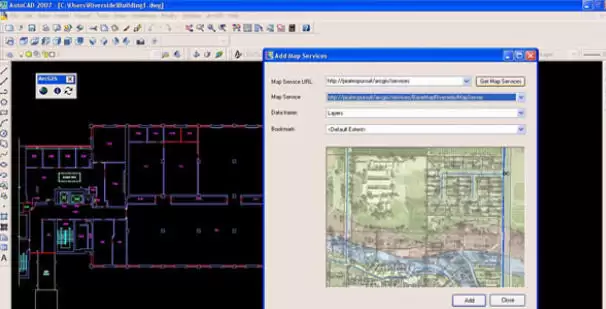
第三步:插入表格
表格的插入入口有两个,你可以根据操作习惯选择。
方法一:使用菜单栏
定位到顶部菜单栏,依次点击【绘图】→【表格】。
请注意,在某些界面设置或简化版本中,该命令可能直接显示为【表格】或【插入表格】。
方法二:使用工具栏
如果界面左侧的默认工具栏没有显示表格按钮,可以在工具栏区域的空白处点击右键。
从弹出的工具栏列表中勾选【绘图】或【注释】工具栏。
激活后,通常就能在其中找到表格的图标(一个类似网格的按钮),点击它即可启动表格插入命令。

来源:整理自互联网
免责声明:文中图文均来自网络,如有侵权请联系删除,心愿游戏发布此文仅为传递信息,不代表心愿游戏认同其观点或证实其描述。
相关文章
更多-

- AutoCAD尺寸标注调整方法与详细步骤
- 时间:2026-06-15
-

- AutoCAD粗线绘制步骤详解与实用技巧
- 时间:2026-06-15
-

- AutoCAD计算图形周长的详细操作步骤教程
- 时间:2026-06-15
-

- AutoCAD数字输入步骤详解与操作指南
- 时间:2026-06-15
-

- AutoCAD等分圆绘制步骤详解与实用技巧
- 时间:2026-06-15
-

- AutoCAD清晰图片导出设置与操作步骤详解
- 时间:2026-06-15
-

- AutoCAD批量打印设置步骤详解
- 时间:2026-06-15
-

- AutoCAD镜像命令使用教程与操作步骤详解
- 时间:2026-06-15
精选合集
更多大家都在玩
大家都在看
更多-

- 免费观看动漫的app下载地址推荐
- 时间:2026-06-15
-

- 手机邮箱app下载安装地址分享
- 时间:2026-06-15
-

- QQ浏览器常用网站设置教程 快速添加主页与导航
- 时间:2026-06-15
-

- QQ浏览器登录教程:手机电脑网页端详细步骤
- 时间:2026-06-15
-

- QQ浏览器主页无法修改的解决方法与操作步骤
- 时间:2026-06-15
-

- QQ浏览器广告过滤设置步骤详解
- 时间:2026-06-15
-

- 新手怎样自学办公软件合集
- 时间:2026-06-15
-

- QQ浏览器书签导出教程:详细步骤与图文指南
- 时间:2026-06-15