千千静听字体设置教程:轻松调整播放器界面文字
时间:2026-05-16 | 作者:318050 | 阅读:0千千静听作为一款经典的本地音乐播放器,其简洁的界面和丰富的自定义选项一直深受用户喜爱。其中,调整软件界面的字体显示,是不少用户为了获得更舒适、更个性化的视觉体验而需要掌握的操作。如果你也想更改千千静听中的文字字体,下面的步骤可以帮你快速搞定。

千千静听怎么设置字体?
整个过程并不复杂,只需要跟着以下几个步骤操作即可。
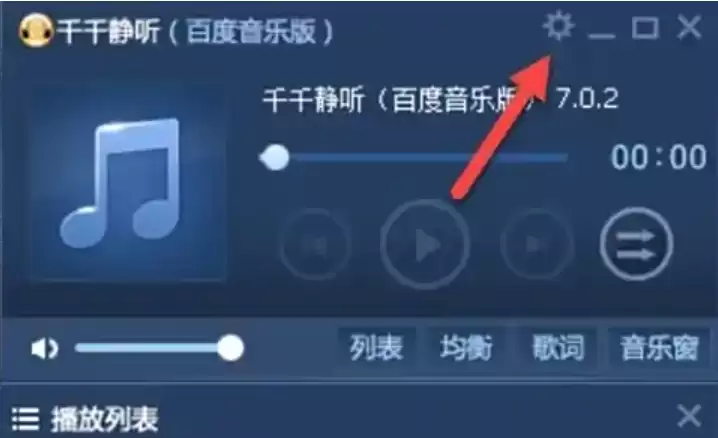
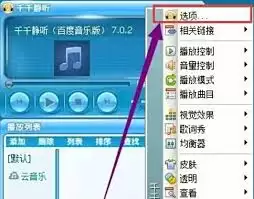
首先,启动千千静听软件,在软件主界面的右上角区域,找到并点击那个齿轮状的“设置”图标。
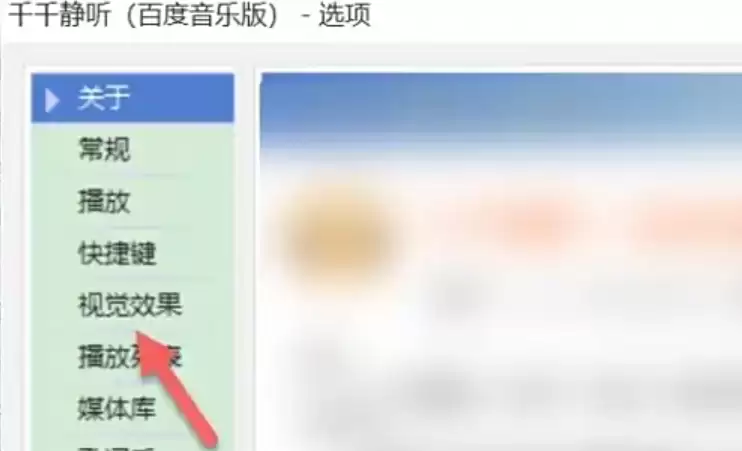
点击之后,会弹出一个设置面板。在这个面板的左侧菜单列表中,你需要找到并点击“视觉效果”这一选项。
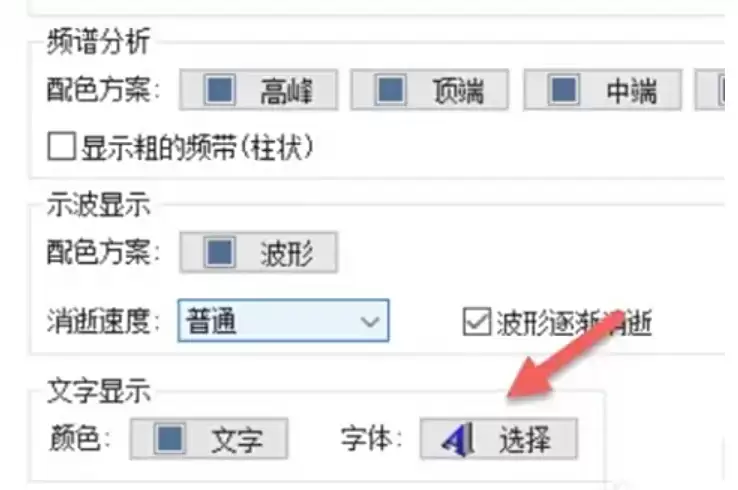
进入“视觉效果”设置页面后,将目光聚焦在“文字显示”这一设置区块。你会看到“字体”选项后面有一个当前字体的名称或一个选择按钮,点击它。
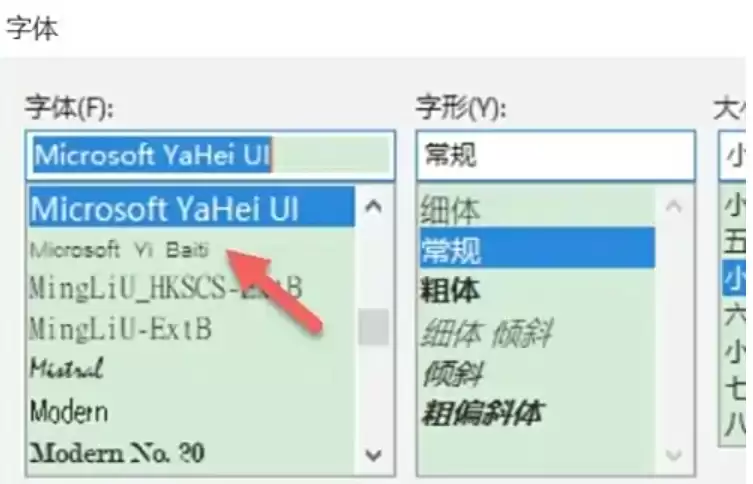
最后,系统会弹出一个标准的字体选择窗口。在这里,你可以自动浏览并选择你电脑中已安装的任何字体,选定后点击“确定”,千千静听界面的字体就会立刻更换为你所选的新样式了。

来源:整理自互联网
免责声明:文中图文均来自网络,如有侵权请联系删除,心愿游戏发布此文仅为传递信息,不代表心愿游戏认同其观点或证实其描述。
相关文章
更多-
- 千千静听透明度设置教程
- 时间:2026-06-06
-

- 千千静听皮肤更换设置教程
- 时间:2026-05-16
-

- 千千静听如何关闭推荐歌曲功能
- 时间:2026-05-16
-

- 千千静听定时关机设置方法详解
- 时间:2026-05-16
-

- 千千静听启动自动播放设置教程
- 时间:2026-05-16
-

- 千千静听随机播放设置方法详解
- 时间:2026-05-16
-

- 千千静听媒体库功能开启与使用指南
- 时间:2026-05-16
-

- 千千静听透明度设置教程:轻松调整播放器窗口
- 时间:2026-05-16
精选合集
更多大家都在玩
大家都在看
更多-

- 4K蓝光画质追剧APP推荐及高画质软件分享
- 时间:2026-06-06
-

- 米侠浏览器网页排版错乱如何切换内核模式
- 时间:2026-06-06
-

- 拼多多直播时长控制:最佳时间与最低时长设置
- 时间:2026-06-06
-

- 360搜索引擎官网入口地址及安全搜索登录通道
- 时间:2026-06-06
-

- 极限竞速地平线6怎么自动探索全部道路
- 时间:2026-06-06
-

- 流行的美甲小游戏推荐
- 时间:2026-06-06
-

- 拼多多直播实时链接秒拍链接设置教程
- 时间:2026-06-06
-

- 韩剧观看软件推荐与下载指南
- 时间:2026-06-06