千千静听透明度设置教程
时间:2026-06-06 | 作者:318050 | 阅读:0千千静听透明度调整教程:让播放器“化”入桌面
说起千千静听,很多老玩家心里都存着一段青春旋律。当年那个绿油油的小图标,陪伴过多少人的单曲循环。
不过,用久了总会觉得窗口四四方方的有点“刚”。尤其跟桌面背景格格不入的时候,总想着要是能调个透明度,让它“化”进桌面上就舒服多了。
那这事儿到底怎么操作?其实并不复杂,跟着走一遍就明白了。
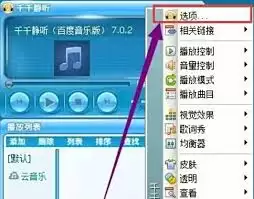
第一步:打开千千静听,找到菜单按钮
先双击图标把千千静听打开。软件的界面其实很简洁。在窗口的左上角或者右上角,有个小菜单按钮(通常是那个小三角或者经典logo),点一下就会弹出下拉菜单。
这一步没啥技术含量,但位置得找对,因为后面所有设置都从这里开始。
第二步:进入“选项”设置窗口
从菜单里找到“选项”或者“设置”——不同版本叫法略有差别,但基本都能一眼认出来。点进去之后,会跳出一个带有多个选项卡的设置窗口。
别被这么多选项吓到。咱们要找的东西藏得很明显:跟“外观”或“界面”相关的选项卡,点开它。
第三步:调节透明度数值
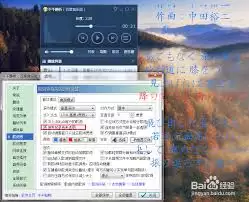
在这个选项卡下面,滚动一下鼠标,就能看到“透明度”或者“窗口透明度”的调节项。千千静听对透明度的支持其实挺早的,现在用起来也完全不落伍。
具体调节方式有两种:
- 滑动条调节:左右拖动就能实时看到窗口的变化效果——向左滑更透明,向右滑恢复不透明。
- 数值输入框:直接输入0到100之间的数字,0代表完全透明(几乎看不见),100代表完全不透明。
推荐先从70左右开始试,既保留窗口辨识度,又跟桌面背景融为一体。
第四步:保存设置并检查效果
调好之后别忘了点击底部的“确定”保存。这时候再回到主界面,窗口透明度就已经生效了。
如果不满意,可以随时重复上述步骤重新调节,直到找到最顺手的效果。
版本差异提醒
有一点需要提醒:不同版本的千千静听(比如早期经典版和后来改版后的版本),设置选项的具体位置可能稍微挪了窝,但总体思路一致——菜单→选项→外观→透明度。
万一找不到,可以去千千静听的官方论坛或者老玩家的社区翻翻帖子,细节差异都能找到解决办法。
让这款老牌播放器在桌面上“隐身”或者“半透明”,听的还是那首歌,看的却换了种心情,值得一试。

来源:整理自互联网
免责声明:文中图文均来自网络,如有侵权请联系删除,心愿游戏发布此文仅为传递信息,不代表心愿游戏认同其观点或证实其描述。
相关文章
更多-

- 千千静听皮肤更换设置教程
- 时间:2026-05-16
-

- 千千静听如何关闭推荐歌曲功能
- 时间:2026-05-16
-

- 千千静听定时关机设置方法详解
- 时间:2026-05-16
-

- 千千静听启动自动播放设置教程
- 时间:2026-05-16
-

- 千千静听随机播放设置方法详解
- 时间:2026-05-16
-

- 千千静听媒体库功能开启与使用指南
- 时间:2026-05-16
-

- 千千静听透明度设置教程:轻松调整播放器窗口
- 时间:2026-05-16
-

- 千千静听字体设置教程:轻松调整播放器界面文字
- 时间:2026-05-16
精选合集
更多大家都在玩
大家都在看
更多-

- 4K蓝光画质追剧APP推荐及高画质软件分享
- 时间:2026-06-06
-

- 米侠浏览器网页排版错乱如何切换内核模式
- 时间:2026-06-06
-

- 拼多多直播时长控制:最佳时间与最低时长设置
- 时间:2026-06-06
-

- 360搜索引擎官网入口地址及安全搜索登录通道
- 时间:2026-06-06
-

- 极限竞速地平线6怎么自动探索全部道路
- 时间:2026-06-06
-

- 流行的美甲小游戏推荐
- 时间:2026-06-06
-

- 拼多多直播实时链接秒拍链接设置教程
- 时间:2026-06-06
-

- 韩剧观看软件推荐与下载指南
- 时间:2026-06-06