Excel 2016中LEFTB函数使用方法详解
时间:2026-05-16 | 作者:318050 | 阅读:0Microsoft Excel 2016中的数据处理利器
Microsoft Excel 2016作为Office套件的核心组件,其专业的数据处理与分析能力至今仍在许多办公场景中发挥着重要作用。
它集成了丰富的函数、数据透视表、高级图表等工具,并引入了Power Query等智能化功能,显著提升了数据处理的效率。
其中,LEFTB函数是一个在处理双字节字符(如中文)时非常实用的文本函数,它能按字节数提取指定内容。
下面,我们通过一个具体的例子来了解它的使用方法。
第一步:准备工作簿与数据
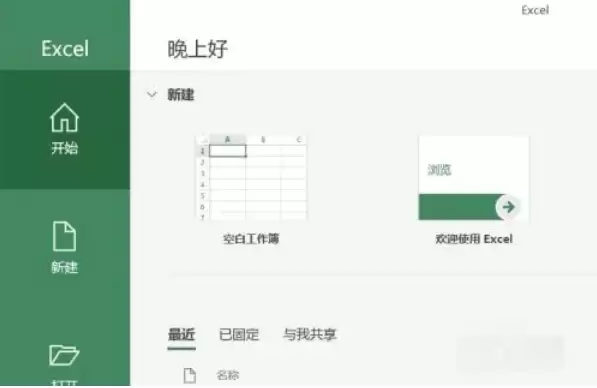
首先,打开Excel 2016,创建一个新的空白工作簿。
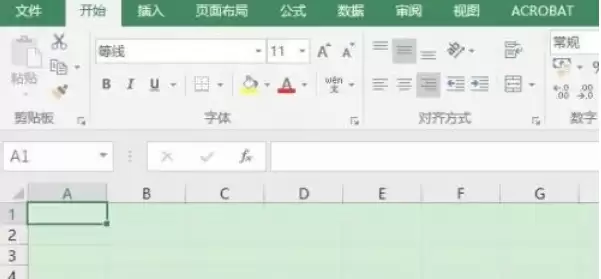
为了演示,我们在A1单元格输入一个测试文本,例如“中国北京”。
第二步:输入LEFTB函数
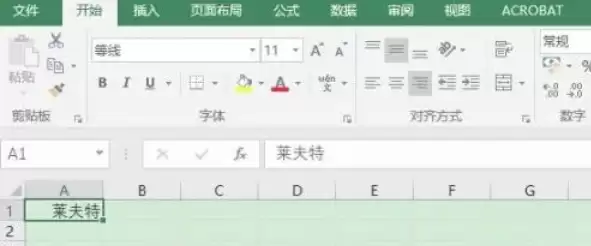
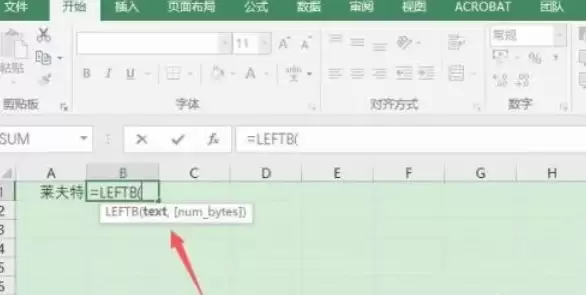
接下来,在另一个空白单元格(比如B1)开始输入公式。
先输入等号“=”,然后输入函数名“LEFTB(”。
当然,你也可以通过点击【公式】选项卡,在【文本】函数分类中找到并插入LEFTB函数。
第三步:理解语法并设置参数
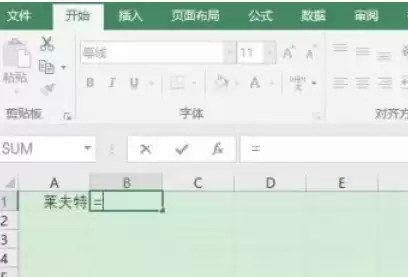
现在需要填写函数的参数。LEFTB函数的基本语法是:=LEFTB(文本, 提取的字节数)。
- 第一个参数“文本”:这里我们可以直接引用包含内容的A1单元格,或者用双引号输入“中国北京”。
- 第二个参数“提取的字节数”:一个中文字符通常占2个字节。如果我们想提取前两个汉字(即“中国”),就需要提取前4个字节。
因此,完整的公式可以写为:=LEFTB(A1, 4)。
第四步:获取结果
公式输入完毕后,按下回车键,B1单元格就会立即显示出提取结果“中国”。
总结与应用场景
这样一来,我们就完成了使用LEFTB函数从文本中按字节提取指定内容的基本操作。
这个功能在需要精确控制双字节字符串长度时尤其有用。

来源:整理自互联网
免责声明:文中图文均来自网络,如有侵权请联系删除,心愿游戏发布此文仅为传递信息,不代表心愿游戏认同其观点或证实其描述。
相关文章
更多-

- 火狐浏览器大型Excel在线预览性能瓶颈优化方法
- 时间:2026-06-11
-

- Excel2019回归分析图表制作教程
- 时间:2026-06-11
-

- Excel工龄自动计算公式与步骤
- 时间:2026-06-11
-

- 如何将Excel表格转换为PDF文件
- 时间:2026-06-09
-
- Excel表格表头设置方法与步骤
- 时间:2026-06-09
-

- 如何用夸克浏览器自带PDF转换器将图片转为Excel表格
- 时间:2026-06-09
-
- Excel加权平均计算方法详解
- 时间:2026-06-07
-
- Excel中如何开启护眼模式的详细步骤与实用技巧
- 时间:2026-06-06
精选合集
更多大家都在玩

大家都在看
更多-

- 剪映抖动特效添加教程:轻松制作酷炫视频效果
- 时间:2026-06-11
-

- 剪映视频格式设置教程:MP4与MOV格式导出方法
- 时间:2026-06-11
-

- 鸣潮洛瑟菈幕间介绍
- 时间:2026-06-11
-

- 剪映时间线放大操作步骤详解
- 时间:2026-06-11
-

- 剪映白色背景设置教程:轻松制作纯色视频画面
- 时间:2026-06-11
-
- 千元机倒退至6GB内存!网友吐槽梦回十年前
- 时间:2026-06-11
-

- 剪映视频变速设置教程 常规速度调整方法详解
- 时间:2026-06-11
-

- 剪映胶片连拍效果制作教程
- 时间:2026-06-11