金山打字通头像更换步骤详解
时间:2026-05-16 | 作者:318050 | 阅读:0想给自己的金山打字通换个新头像?这个操作其实非常简单,几步就能搞定。
作为一款经典的打字练习工具,个性化的头像设置能让你的学习过程更有归属感。
下面,我们就来看看具体的更换步骤。

金山打字通更换头像步骤详解
整个过程非常直观,你只需要跟着界面提示操作即可。
第一步:进入设置
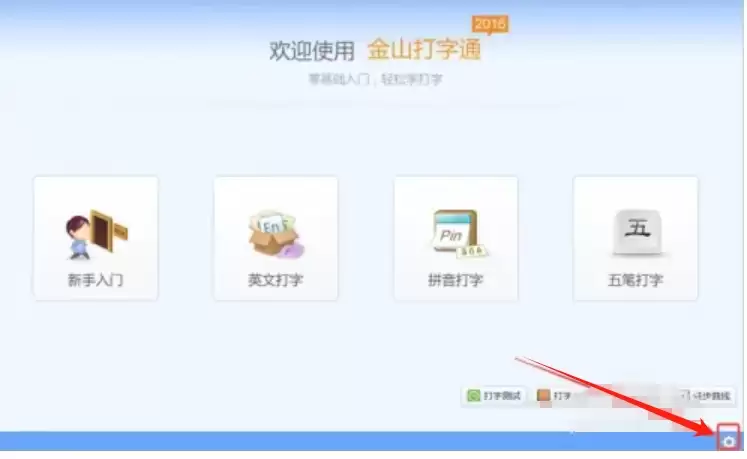
首先,打开金山打字通软件。
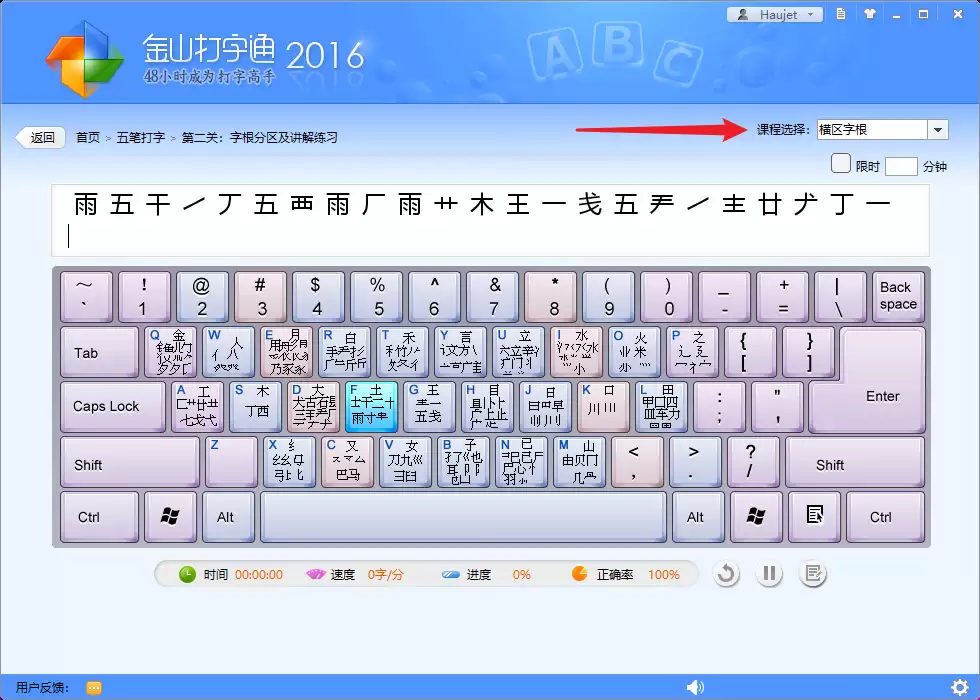
在主界面的右下角,你会看到一个齿轮形状的图标,那就是“设置”按钮。点击它。
第二步:编辑个人资料
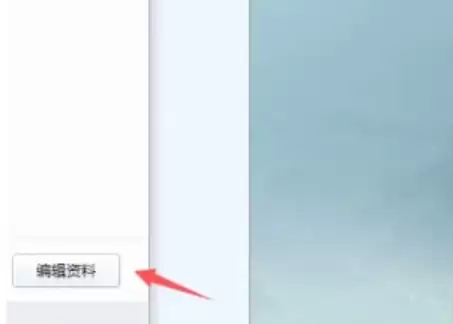
进入设置菜单后,找到并点击“编辑资料”选项。
这里集中了你的个人账户信息。
第三步:选择并保存新头像
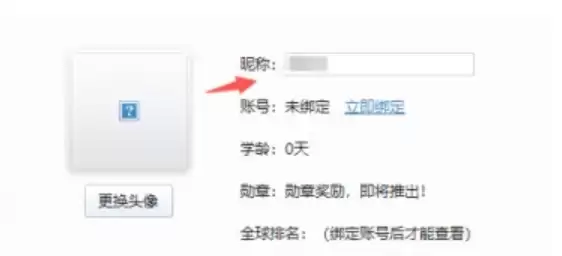
在资料编辑页面,你会看到“更换头像”的选项。
点击它,从本地文件中选择你准备好的新图片。
选定之后,别忘了点击“保存”按钮。
至此,你的头像就已经更新成功了。
看,就是这么简单。
更换一个自己喜欢的头像,也许能让枯燥的打字练习变得稍微有趣一点。
赶紧去试试吧。

来源:整理自互联网
免责声明:文中图文均来自网络,如有侵权请联系删除,心愿游戏发布此文仅为传递信息,不代表心愿游戏认同其观点或证实其描述。
相关文章
更多-

- 金山打字通开启五笔编码提示方法详解
- 时间:2026-06-08
-

- 金山打字通单词练习功能使用指南
- 时间:2026-06-08
-
- 金山打字通拼音输入法使用教程与技巧详解
- 时间:2026-06-08
-

- 金山打字通界面主题更换步骤详解
- 时间:2026-06-08
-

- 键盘顿号怎么打出来?教你快速输入中文顿号的方法
- 时间:2026-05-27
-
- 五笔打字入门练习方法与速成技巧
- 时间:2026-05-26
-

- 金山打字通打字教程从入门到精通
- 时间:2026-05-26
-

- 金山打字通拼音打字练习方法与技巧指南
- 时间:2026-05-16
精选合集
更多大家都在玩
大家都在看
更多-

- Zoom双显示器模式开启与设置教程
- 时间:2026-06-13
-

- Zoom会议时长查看与显示方法详解
- 时间:2026-06-13
-

- Zoom会议离开时如何设置确认弹窗提示
- 时间:2026-06-13
-

- 剪映上下分屏效果制作与设置教程
- 时间:2026-06-13
-

- 剪映咔嚓特效添加教程:轻松制作趣味转场
- 时间:2026-06-13
-

- 剪映翻页特效设置教程:轻松制作专业电子相册
- 时间:2026-06-13
-

- 剪映画面缩放设置教程:从基础到高级操作指南
- 时间:2026-06-13
-

- ToDesk安全密码设置教程:仅用安全密码验证登录
- 时间:2026-06-13