Canva拼图制作详细教程与步骤详解
时间:2026-05-16 | 作者:318050 | 阅读:0想用Canva可画把几张照片组合成一张精美的拼图?这事儿其实比想象中简单。
作为一款功能直观的设计工具,Canva已经为你准备好了从创意到成品的完整路径。下面,我们就来拆解一下具体的操作步骤。
Canva可画怎么拼图?
整个过程可以概括为三个核心动作:选模板、换图片、调样式。跟着做,几分钟就能出效果。

1. 选择拼图模板
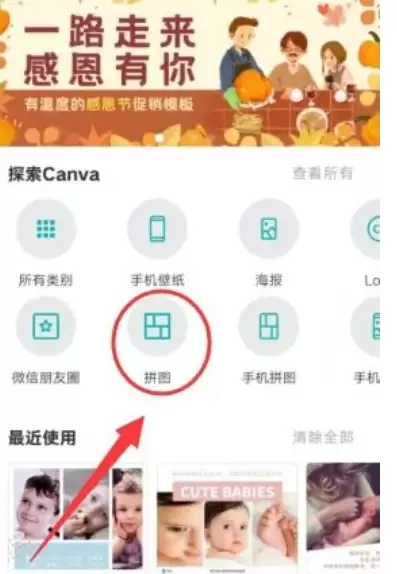
打开Canva,在首页找到并点击“拼图”功能。
你会看到系统提供了多种预设的布局模板,比如经典的2宫格、4宫格,或者更适合展示多图的9宫格等等。
这些模板已经帮你规划好了图片的位置和整体版式,你要做的只是“填空”。
2. 替换模板中的图片
选中心仪的模板后,直接点击画布上的图片占位符,选择“替换图片”。
接下来,你可以从电脑本地上传自己的照片,或者从Canva海量的素材库中挑选合适的图片进行替换。
一张张替换,直到所有占位符都变成你想要的内容。
3. 调整图片与样式
替换完图片,才是真正发挥创意的时候。有几个小技巧能让你的拼图更出彩:
- 裁剪图片: 双击任何一张图片,可以拖动裁剪框,自由决定画面的焦点区域,让构图更完美。
- 添加滤镜: 点击图片,使用“滤镜”功能,一键应用复古、黑白等不同色调,统一或突出图片风格。
- 修改边框: 选中图片框,可以调整边框的粗细、颜色,甚至设置圆角,让拼图看起来更精致或有设计感。
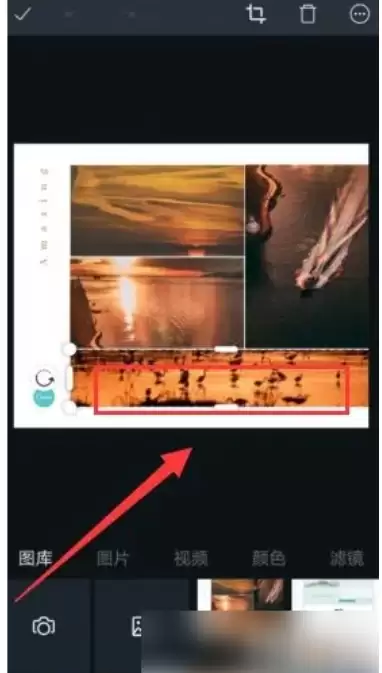
完成这些调整后,一张由你定制的拼图作品就诞生了,可以直接下载分享。
整个过程无需复杂的设计基础,关键在于大胆尝试不同的模板和样式组合。

来源:整理自互联网
免责声明:文中图文均来自网络,如有侵权请联系删除,心愿游戏发布此文仅为传递信息,不代表心愿游戏认同其观点或证实其描述。
相关文章
更多-
- Canva可画保存素材的详细方法
- 时间:2026-07-12
-
- Canva可画空白模板创建与自定义教程
- 时间:2026-06-24
-

- 如何在Canva可画搜索海报模板
- 时间:2026-06-07
-
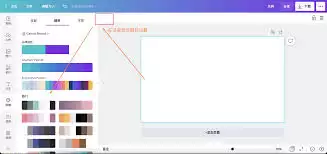
- Canva可画模板挑选实用技巧
- 时间:2026-05-31
-
- 设计图制作软件排行榜 热门好用App推荐前十
- 时间:2026-05-29
-
- 2024年易上手高口碑设计图软件排行榜
- 时间:2026-05-29
-

- Canva可画PPT导出教程 详细步骤与格式选择指南
- 时间:2026-05-16
-

- Canva可画导入照片教程:手机电脑详细步骤指南
- 时间:2026-05-16
精选合集
更多大家都在玩

大家都在看
更多-

- 加速浏览器弹窗广告关闭与拦截设置方法教程
- 时间:2026-07-13
-

- 年6月25日支付宝蚂蚁庄园小鸡今日答案
- 时间:2026-07-13
-
- 妈妈网孕育切换身份方法教程
- 时间:2026-07-13
-
- CDR制作切割立体心形详细教程
- 时间:2026-07-13
-

- 智学网APP学习资源分类查看全流程操作指南
- 时间:2026-07-13
-
- 燕云十六声真奇人大圆满成就攻略
- 时间:2026-07-13
-

- 解忧梦幻岛下载地址在哪
- 时间:2026-07-13
-
- 燕云十六声塔是谁成就攻略
- 时间:2026-07-13