戴尔电脑官方正版Win10系统安装教程
时间:2026-05-16 | 作者:318050 | 阅读:0戴尔官方Windows 10系统安装指南
对于戴尔用户,使用官方原厂系统能获得最佳的兼容性和稳定性。
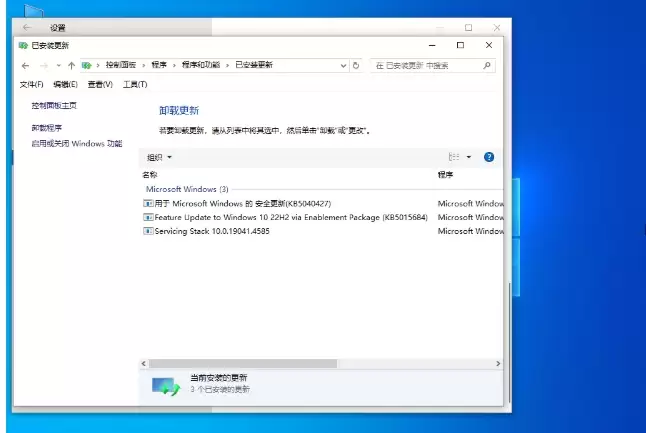
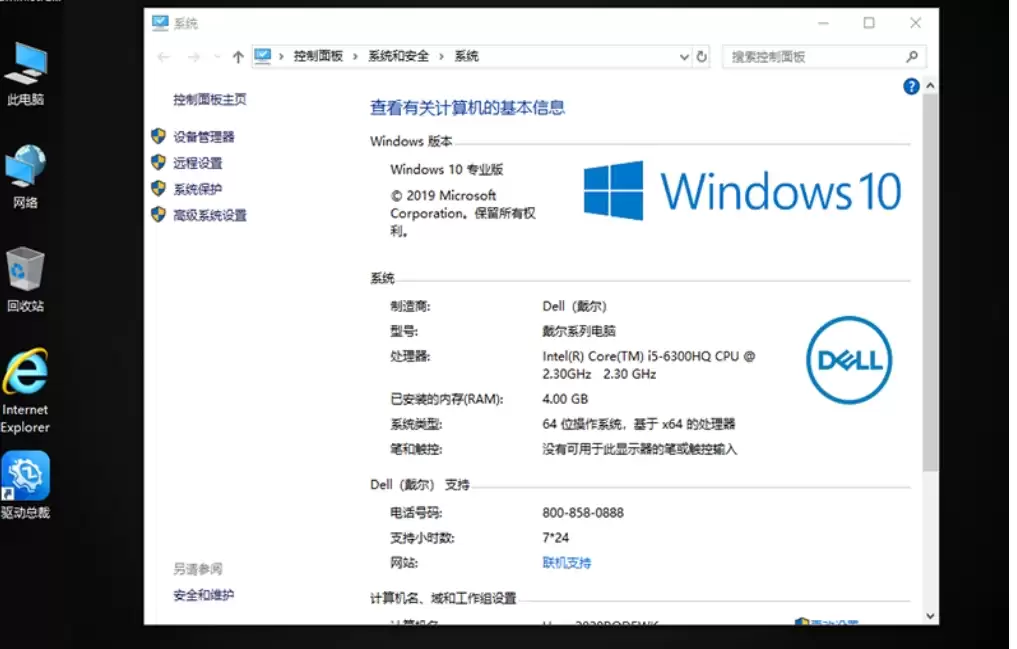
戴尔官方正版Windows 10 64位系统,基于微软Windows 10 20H2版本(2021年2月更新)。它预装了所有必要的戴尔专属驱动和工具,并集成了最新的安全补丁。
这套系统支持一键恢复功能,简化了安装与维护流程。其正版授权为戴尔笔记本、台式机等设备提供了安全、流畅的操作体验。
下面,我们将详细梳理这套系统的安装方法与关键步骤。
一、安装前准备
充分的准备工作能避免后续麻烦。主要包括核对硬件条件、备份数据以及制作安装介质。
1. 硬件与系统要求
首先,确保设备满足Windows 10 64位系统的基本运行要求。
最低配置:
- 处理器: 1 GHz或更快的64位处理器(需支持CMPXCHG16b等指令集)。
- 内存: 4 GB(为保证流畅体验,建议8 GB或以上)。
- 硬盘: 至少30 GB可用空间,分区格式为NTFS。
- 显卡: 支持DirectX 9及以上版本,配备WDDM 1.0驱动程序。
戴尔设备验证与数据备份:
- 确认你的戴尔设备型号(如XPS、Inspiron、Latitude等系列)官方支持Windows 10系统。
- 务必提前备份所有重要数据。可使用戴尔自带的“Backup and Recovery”工具,或手动将文件拷贝到外接硬盘、云存储。
2. 下载系统镜像与工具
接下来是获取系统镜像并制作启动盘。
获取镜像:
- 最理想的来源是戴尔官方提供的恢复镜像或支持页面。若获取官方镜像,请确认版本为V2021.02。
- 若从其他渠道获取,务必谨慎。仅建议从MSDN等高度可信的来源下载,并在使用前验证文件的SHA256校验值。
制作启动盘:
- 工具推荐: 推荐使用Rufus或微软官方的Media Creation Tool。
操作步骤:
- 准备一个容量至少8 GB的U盘,将其插入电脑。
- 将U盘格式化为FAT32文件系统(UEFI启动模式必需)。
- 打开Rufus工具,选择下载好的系统镜像文件。
- 将分区类型设置为“GPT”,目标系统类型选择“UEFI”。
- 点击“开始”按钮,等待制作完成。
二、安装步骤详解
万事俱备,现在可以开始正式安装。关键点在于BIOS设置和分区操作。
1. BIOS设置
从U盘启动前,需进入BIOS进行关键配置。
关键配置:
- 启动模式: 设置为“UEFI”,并禁用“Legacy Boot”(安装双系统可酌情保留)。
- 安全启动(Secure Boot): 建议安装阶段暂时关闭。若需保留,则需在安装完成后手动导入戴尔数字证书。
- SATA模式: 务必设置为“AHCI”模式。误设为IDE或RAID模式可能导致蓝屏错误。

操作路径:
- 重启戴尔电脑,开机时迅速按下F2键,进入BIOS设置界面。
- 使用键盘导航至“Boot Sequence”和“Secure Boot”选项卡。
- 根据上述建议修改设置,保存更改并退出。
2. 启动安装程序
BIOS设置好后,即可从U盘启动安装程序。
- 插入启动U盘,重启电脑。开机时按F12键,进入启动菜单,选择“UEFI: [你的U盘名称]”启动。
- 进入Windows安装界面后,依次选择语言、时间和键盘布局,点击“现在安装”。
密钥处理与版本选择:
- 如有产品密钥,在此处输入。戴尔电脑密钥通常已预置在主板中,也可选择“跳过”,系统安装后会尝试自动激活。
- 如无密钥,直接选择“我没有产品密钥”。安装完成后可通过命令提示符查询激活状态。
- 接着,选择需要安装的Windows版本(如家庭版、专业版),确保所选版本与产品密钥匹配。
分区操作:
- 全新安装: 若想彻底重装,可删除硬盘上所有现有分区。在“未分配空间”上点击“新建”,创建新主分区,建议大小至少30 GB。
- 保留数据: 若只想重装系统盘,请务必只选择并格式化原有的系统分区(通常是C盘)。谨慎操作,避免误删其他数据分区。
选择好安装位置后,点击“下一步”。安装程序将开始复制文件并安装系统。此过程需要时间,期间电脑可能自动重启数次,无需干预。
三、安装后配置
系统安装完成进入桌面后,还需进行几项重要的收尾工作,关系到系统激活、驱动完整性和使用体验。
1. 激活系统
方法一:自动激活
对于预装正版Windows的戴尔设备,将电脑连接到互联网后,系统通常会通过内置的数字许可证自动完成激活。如果关联了微软账户,该许可证还会与账户绑定。
方法二:手动激活
如果系统未能自动激活,可以手动操作:
- 按 Win + R 键,输入
slmgr.vbs /dlv并回车,查看当前许可证的详细状态。 - 如果显示未激活,可以管理员身份打开命令提示符,依次输入以下命令(将“XXXXX…”替换为你的戴尔预装密钥):
slmgr /ipk XXXXX-XXXXX-XXXXX-XXXXX-XXXXX
slmgr /ato
第一条命令安装密钥,第二条命令尝试在线激活。
2. 驱动安装
自动安装:
系统首次启动并联网后,Windows Update通常会自动下载并安装大部分必需的戴尔专用驱动。
手动安装(推荐):
为获得最完整、最稳定的驱动支持,建议访问戴尔官方支持网站:
- 进入戴尔驱动与下载页面,输入你的设备服务编号。
- 根据操作系统版本,下载并安装以下关键驱动,顺序建议如下:
- 芯片组驱动(如Intel Management Engine Interface)
- 显卡驱动(NVIDIA/AMD/Intel)
- 网卡驱动(有线与无线)
- 声卡、触控板等其他外设驱动
3. 系统优化
完成驱动安装后,可进行简单优化设置,以提升使用体验和隐私保护。
关闭非必要服务:
按 Win + R 键,输入 services.msc 打开服务管理器。可根据自身需求,考虑禁用以下服务(右键点击服务,选择“属性”,将启动类型改为“禁用”):
- Connected User Experiences and Telemetry:用于收集诊断数据。
- Windows Search:如果不常使用系统文件内容搜索,可以禁用以节省资源。
调整隐私设置:
打开“设置” > “隐私”,可以选择关闭一些数据收集功能,例如:
- “位置”服务
- “诊断与反馈”中的诊断数据
- “常规”选项卡中的“广告ID”
经过以上步骤,你的戴尔电脑就已搭载上一套纯净、官方、驱动完备的Windows 10系统,可以安心投入使用了。

来源:整理自互联网
免责声明:文中图文均来自网络,如有侵权请联系删除,心愿游戏发布此文仅为传递信息,不代表心愿游戏认同其观点或证实其描述。
相关文章
更多-

- 惠普笔记本Win10系统恢复出厂设置无法进入恢复环境怎么办
- 时间:2026-07-20
-

- Win10家庭版防火墙关闭方法
- 时间:2026-07-18
-
- Windows10系统Explorer.exe程序修复方法详解
- 时间:2026-07-16
-
- Win10升级后手机无法连接的原因与解决方法
- 时间:2026-07-13
-

- U盘重装Win10系统后WiFi无法使用的解决方案与步骤
- 时间:2026-07-09
-

- U盘重装Win10系统是否需要关闭安全启动步骤指南
- 时间:2026-07-09
-

- 外星人笔记本Win10恢复出厂设置分区错误解决方法
- 时间:2026-07-09
-

- 外星人笔记本Win10恢复出厂设置蓝屏解决步骤详解
- 时间:2026-07-09
精选合集
更多大家都在玩
热门话题
大家都在看
更多-

- iOS 13.5.1电池续航差是电池耗电问题吗
- 时间:2026-07-25
-

- 苹果教育优惠开启 附购买攻略
- 时间:2026-07-25
-

- 苹果iOS 14 beta 2 测试版主要更新内容:除细节变化外修复多项Bug
- 时间:2026-07-25
-

- iOS 14 beta 2 是否解决内存占用过多问题?
- 时间:2026-07-25
-

- 受欢迎的奥特曼游戏有哪些
- 时间:2026-07-25
-

- iOS 14信息应用5大更新变化
- 时间:2026-07-25
-

- iOS 14正式版上线时间公布 官方全新介绍
- 时间:2026-07-25
-

- 最新苹果iOS 14 Beta 2版本更新内容全解析与升级教程
- 时间:2026-07-25