Windows 11 23H2 64位免费办公版系统安装教程
时间:2026-05-16 | 作者:318050 | 阅读:0Windows 11 23H2 办公版:快速部署指南
对于需要在办公环境中快速部署稳定Windows系统的用户来说,一个基于官方原版、经过轻量化优化且集成最新补丁的系统镜像,无疑能节省大量时间和精力。
今天我们要探讨的,正是这样一个专注于办公场景的解决方案——Windows 11 23H2 64位免费办公版。它源自微软官方正式版,通过离线封装确保了纯净与安全,非常适合企业批量部署或个人重装使用。
下面,我们就来详细拆解其安装流程与关键设置。
一、安装步骤详解
整个安装过程可以清晰地分为几个阶段,我们按顺序一步步来看。
1. 启动安装程序
首先,将准备好的系统安装U盘插入电脑。重启后,立即连续按下启动菜单键(通常是F12、F8或Esc,具体取决于你的主板型号)。
在出现的启动设备选择列表中,选中你的U盘并回车。
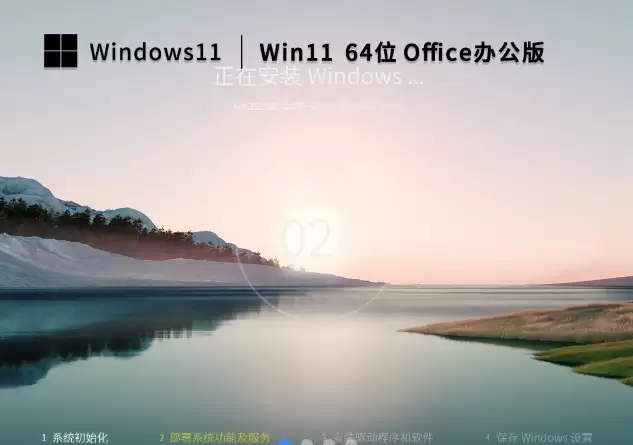
当熟悉的Windows安装界面出现后,根据提示选择语言、时间和键盘输入法,然后点击“下一步”继续。
2. 选择安装类型
接下来会面临一个关键选择:升级安装还是全新安装?
升级安装(保留文件):
如果你的电脑当前正在运行Windows 10或更早的Windows 11,可以选择“升级此电脑”。这种方式会保留你原有的个人文件、应用和部分设置。
但缺点是可能无法彻底清理旧系统遗留的冗余文件。
全新安装(推荐):
为了获得最干净、最稳定的系统环境,更推荐选择“自定义:仅安装Windows”。
进入分区界面后,建议:
- 删除所有现有分区。
- 新建主分区。
- 将其格式化为NTFS格式。
- 最后在该分区上安装系统。
3. 安装与初始设置
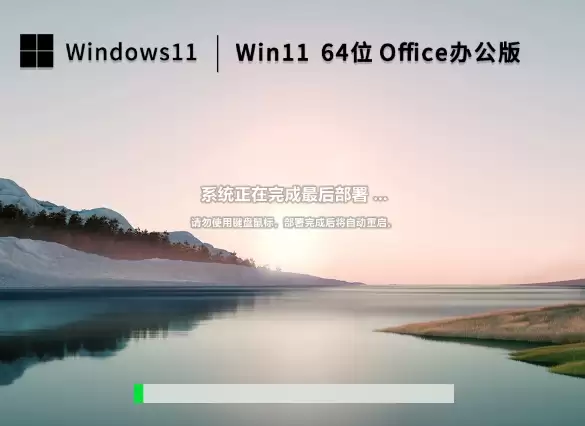
选择好安装位置后,系统便会自动复制文件、安装功能并完成更新。这个过程电脑会重启数次,无需人工干预,耐心等待即可。
完成后,将进入OOBE(开箱即用体验)设置阶段。这里的几个设置选项值得注意:
区域与键盘布局: 根据你的实际地理位置和习惯选择即可。
网络连接: 建议在此步骤暂时跳过Wi-Fi或有线网络的连接。 这样可以避免系统在安装过程中自动下载可能不兼容的驱动或大型更新,让安装更快、更可控。
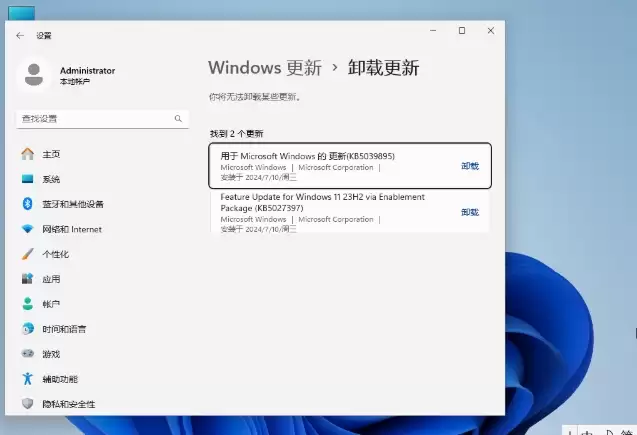
账户类型: 系统通常会引导你创建或登录微软账户。不过,你也可以选择直接使用内置的 Administrator 账户进行登录,或者先完成安装,进入桌面后再创建新的本地账户。
隐私设置: 在隐私设置页面,建议仔细浏览,关闭那些非必要的选项,例如位置服务、广告ID等,以更好地保护个人数据。
二、安装后优化
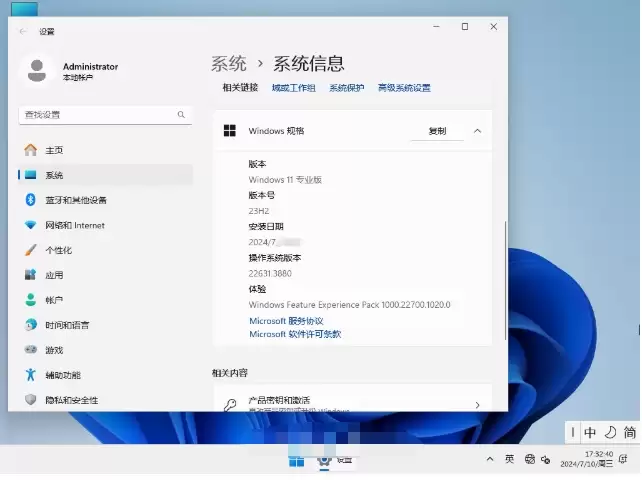
系统安装完毕进入桌面后,还有两件重要的事情需要处理,以确保最佳使用体验。
1. 更新驱动
现在可以连接网络了。进入“设置” > “Windows 更新”,点击“检查更新”。系统通常会自动下载并安装重要的驱动程序。
如果某些硬件(如显卡、芯片组)需要最新驱动以获得最佳性能,也可以直接访问Intel、NVIDIA或电脑制造商的官网手动下载安装。

2. 激活系统
关于激活,情况相对简单:
- 如果这台设备之前已经激活过正版的Windows 10或Windows 11,那么在联网后,系统通常会基于硬件哈希自动完成激活。
- 如果需要手动激活,请输入合法的产品密钥。
- 对于符合条件的企业用户,则可以使用KMS等方式进行批量激活。

来源:整理自互联网
免责声明:文中图文均来自网络,如有侵权请联系删除,心愿游戏发布此文仅为传递信息,不代表心愿游戏认同其观点或证实其描述。
相关文章
更多-

- Win11开机自启动程序设置与管理教程
- 时间:2026-07-25
-
- Win11设置鼠标轨迹方法 开启指针拖尾特效
- 时间:2026-07-21
-

- Win11蓝牙无法使用解决方法
- 时间:2026-07-17
-

- 微软Win11内置GDID追踪器 起诉书指无法彻底关闭
- 时间:2026-07-11
-

- Win11虚拟内存初始值推荐设置大小
- 时间:2026-07-06
-
- Win11彻底卸载软件并清除残留文件的教程
- 时间:2026-07-05
-

- Win11右键菜单改回经典版教程
- 时间:2026-07-04
-

- Win11鼠标指针图案更换方法
- 时间:2026-07-03
精选合集
更多大家都在玩
热门话题
大家都在看
更多-

- iOS 13.5.1电池续航差是电池耗电问题吗
- 时间:2026-07-25
-

- 苹果教育优惠开启 附购买攻略
- 时间:2026-07-25
-

- 苹果iOS 14 beta 2 测试版主要更新内容:除细节变化外修复多项Bug
- 时间:2026-07-25
-

- iOS 14 beta 2 是否解决内存占用过多问题?
- 时间:2026-07-25
-

- 受欢迎的奥特曼游戏有哪些
- 时间:2026-07-25
-

- iOS 14信息应用5大更新变化
- 时间:2026-07-25
-

- iOS 14正式版上线时间公布 官方全新介绍
- 时间:2026-07-25
-

- 最新苹果iOS 14 Beta 2版本更新内容全解析与升级教程
- 时间:2026-07-25