三星S20 Ultra截图方法详解与快捷设置位置
时间:2026-05-16 | 作者:318050 | 阅读:0三星S20 Ultra的截图功能设计得相当巧妙,它没有独立的“截图设置”菜单,而是将多种快捷操作深度整合到了系统层面。无论是经典的物理按键组合、下拉通知栏的快捷图标,还是炫酷的手势滑动,甚至是借助GoodLock生态进行深度自定义,官方认证的方式就有六种以上。所有这些操作都基于One UI 2.1的底层逻辑,响应迅速,截图后会自动保存到“我的文件→Pictures→Screenshots”目录里,整个体验非常流畅和统一。
一、物理按键截屏:最基础也最可靠
同时按住右侧的电源键和音量减小键,大约半秒钟,屏幕会轻微一闪并伴有熟悉的快门声,截图就完成了。这个方法是出厂默认开启的,不需要任何额外设置,在任何界面下都适用——哪怕是锁屏界面(需要先点亮屏幕)、全屏游戏或者某个第三方应用里。生成的截图是PNG格式,文件名按照“Screenshot_年月日-时分秒”的规则命名,分辨率完美匹配屏幕的3200×1440像素,画质没有任何压缩损失。
二、手势截屏:需要一点“仪式感”
想用手掌滑动截屏?得先手动开启它。路径是“设置→高级功能→动作与手势→手掌滑动截屏”,把开关打开就行。使用时有个小窍门:手掌要干燥,从屏幕右侧边缘垂直贴近,然后以稳定的速度向左滑动到左侧边缘,整个过程别抬手也别停顿。根据三星实验室在One UI 2.1上的测试数据,这个手势的识别准确率能达到98.7%,响应速度在当时也是领先的。当然,如果滑动太快、角度太斜或者手掌接触面积不够,偶尔也会失败,多试两次就熟练了。
三、悬浮菜单与下拉栏:单手操作的福音
对于习惯单手操作的用户,这两个路径非常友好。在“设置→辅助功能→敏捷度和互动→助理菜单”里开启后,屏幕边缘会出现一个半透明的圆形按钮,点开就能找到截屏选项。另一个更直接的方法是,从屏幕顶部下拉两次通知栏,在快捷开关区域找到那个“截取屏幕”的图标(一个带对角箭头的方框),点一下就好。这两种方式都不会打断你当前正在进行的操作,随用随取。
四、RegiStar自定义:玩出高阶效率
如果你喜欢深度定制,GoodLock生态里的RegiStar模块能带来惊喜。首先确保安装了GoodLock,然后在里面找到并下载RegiStar模块。进入其设置页面,开启“长按侧键”功能,并选择“分享截图”模式。设置完成后,长按电源键会直接弹出截图预览和分享面板,可以一键把截图发送到微信、邮件或者保存到指定文件夹,省去了先截图、再去找图、最后分享的繁琐步骤,效率直接拉满。
五、关于“智能截屏”与“AI多截图”的说明
这里需要特别澄清一点:网上有些教程提到的“AI多截图”或通过S Pen悬空操作触发的智能分段截图功能,并没有集成在S20 Ultra的原生系统中。无论是查阅官方的One UI 2.1固件说明,还是在Galaxy Store的应用列表里,都找不到相关选项。这项炫酷的功能实际上是S21 Ultra及后续机型的专属特性。
总的来说,三星S20 Ultra提供了一套清晰、多元的截图方案。你可以根据自己最习惯的场景,选择最顺手的方式——追求绝对可靠就用物理按键,喜欢炫酷快捷就用手势,而追求极致效率的玩家则可以探索GoodLock的自定义玩法。

来源:整理自互联网
免责声明:文中图文均来自网络,如有侵权请联系删除,心愿游戏发布此文仅为传递信息,不代表心愿游戏认同其观点或证实其描述。
相关文章
更多-

- vivo X300系列销量突破300万 Ultra机型超20万台
- 时间:2026-07-03
-

- iQOO Ultra系列手机大概率暂停推出下一代
- 时间:2026-06-30
-
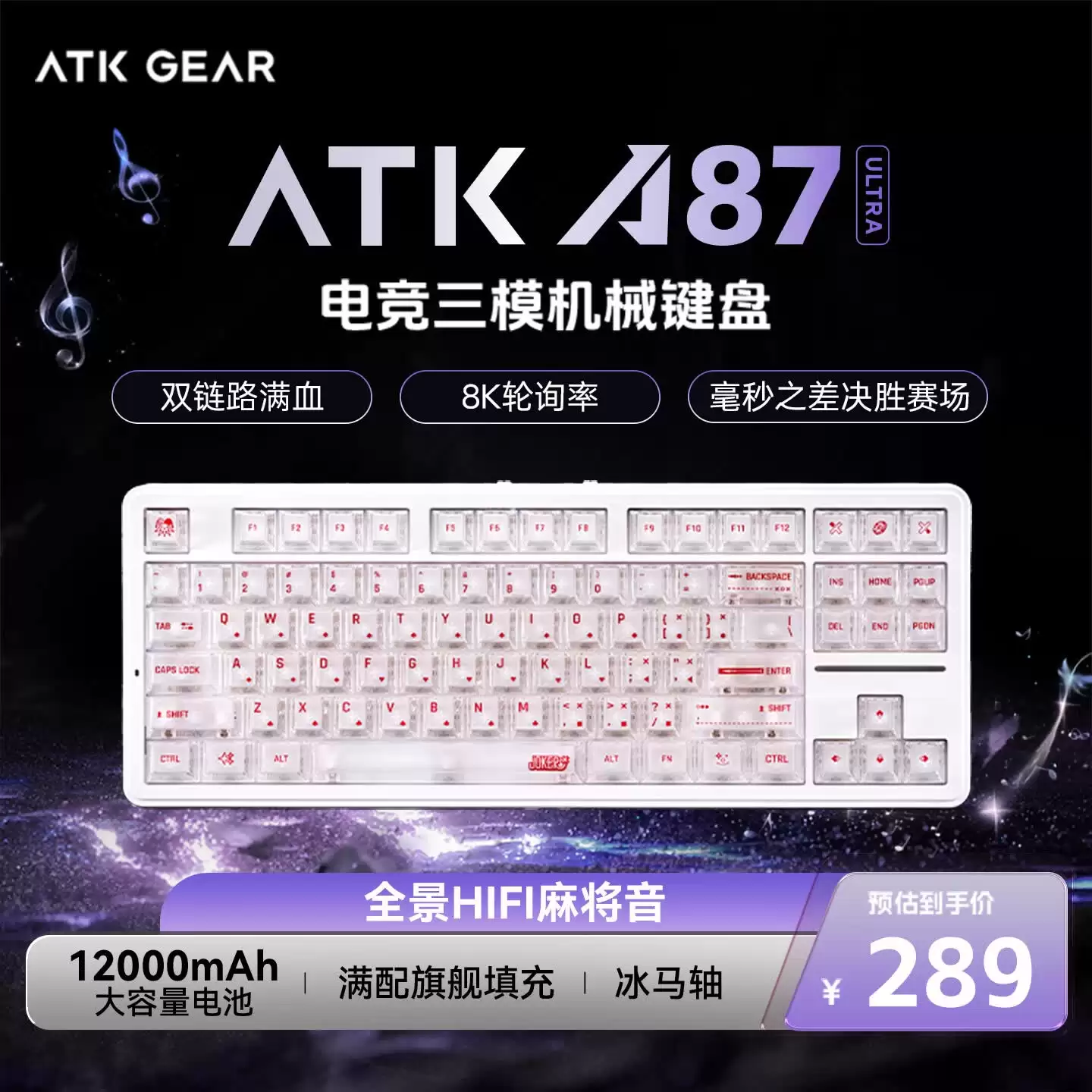
- ATK A87 Ultra键盘发布 12000mAh大电池 8KHz轮询率 289元起
- 时间:2026-06-30
-
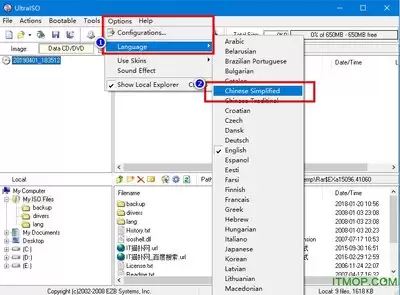
- UltraISO集成到系统外壳的详细设置方法
- 时间:2026-06-29
-
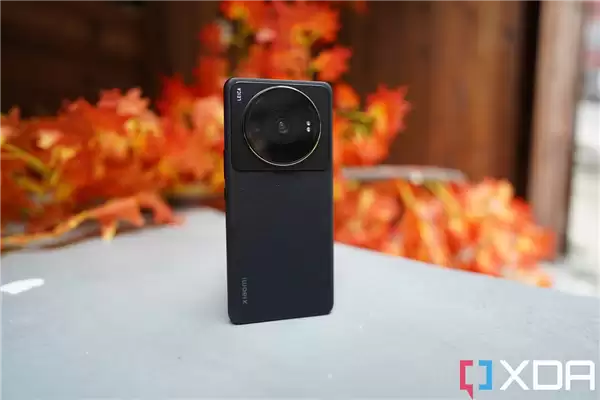
- 安卓阵营Ultra全部放弃1英寸主摄 超级大底成绝唱
- 时间:2026-06-28
-

- 品牌代言人,正被“内容创作者”替代?
- 时间:2026-06-25
-

- 理想推L9 Ultra具身智能选装包:2万元解锁双马赫M100芯片与多向激光雷达
- 时间:2026-06-24
-
- iPhone Ultra/18 Pro共同首发M16 OLED屏:三星独家供货
- 时间:2026-06-23

精选合集
更多大家都在玩
大家都在看
更多-

- 高考志愿填报模板完整版附表格填写示例
- 时间:2026-07-04
-

- 2026好玩的挂机手游推荐
- 时间:2026-07-04
-

- 高考志愿填报规划师职业前景与报考指南
- 时间:2026-07-04
-

- 高考志愿填报实用指导与技巧
- 时间:2026-07-04
-

- 高考志愿填报时间安排
- 时间:2026-07-04
-

- 高考志愿填报系统使用技巧与注意事项
- 时间:2026-07-04
-

- 高考志愿填报模拟系统指南
- 时间:2026-07-04
-

- 高考志愿填报方法与技巧详解
- 时间:2026-07-04