CrystalDiskInfo字体设置教程与自定义方法
时间:2026-05-16 | 作者:318050 | 阅读:0CrystalDiskInfo是一款广受信赖的硬盘健康监测工具。它如同一位全天候的“体检医生”,能够全面检查HDD机械硬盘、SSD固态硬盘及NVMe硬盘的状态。
其核心原理是读取硬盘的S.M.A.R.T.自检数据,并将关键信息清晰呈现,包括:
- 硬盘温度与通电时长
- 读写数据总量
- SSD剩余寿命
- 潜在的坏道风险
软件使用蓝、黄、红三色标识健康状态,让人一目了然。加之异常警报、温度监控、日志记录及多语言支持等功能,使其成为从普通用户到IT运维人员都依赖的数据安全守护者。
不过,其默认显示字体可能不适合所有用户,例如在高分辨率屏幕上字体过小,或不符合个人审美偏好。幸运的是,软件提供了灵活的字体自定义选项。
如何调整CrystalDiskInfo的显示字体
第一步:启动软件
在电脑上找到并打开CrystalDiskInfo应用程序。

第二步:进入主界面
等待软件完全加载,进入显示硬盘详细信息的主界面。
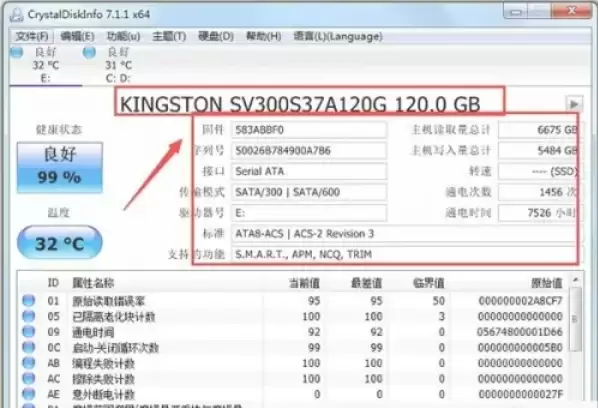
第三步:找到字体设置菜单
点击顶部菜单栏的【主题】(Theme)菜单。然后,从下拉列表中选择【字体设置】(Font Settings)选项。

第四步:自定义字体属性
在弹出的字体设置窗口中,您可以进行以下调整:
- 字体家族:从列表中选择喜欢的字体,如“微软雅黑”、“宋体”或“Arial”等。

- 字形样式:可设置为常规、粗体或斜体。
- 字号大小:拖动滑块或直接输入数值来改变字体大小。建议根据屏幕分辨率和观看距离调整,以确保阅读舒适。
设置完成后,点击【确定】按钮,新样式立即生效。

第五步:恢复默认设置
若对修改效果不满意,希望一键还原,操作很简单:
- 再次打开字体设置窗口。
- 点击右下角的【默认】(Default)按钮。
- 点击【确定】即可。

通过以上简单几步,您就可以让CrystalDiskInfo的显示界面更符合个人偏好。调整一个顺眼的字体,能在长期监控硬盘健康时,有效减轻视觉疲劳。

来源:整理自互联网
免责声明:文中图文均来自网络,如有侵权请联系删除,心愿游戏发布此文仅为传递信息,不代表心愿游戏认同其观点或证实其描述。
相关文章
更多-

- CrystalDiskInfo硬盘检测参数查看指南
- 时间:2026-05-16
-

- CrystalDiskInfo邮件通知设置教程
- 时间:2026-05-16
-
- 194元起 一图看懂荣耀手环10:心脏健康预警 2周长续航
- 时间:2025-04-23
-
- vivo智能戒指专利公布:能自动定位最佳动脉监测点
- 时间:2025-04-13

精选合集
更多大家都在玩
大家都在看
更多-

- 高考志愿填报模板完整版附表格填写示例
- 时间:2026-07-04
-

- 2026好玩的挂机手游推荐
- 时间:2026-07-04
-

- 高考志愿填报规划师职业前景与报考指南
- 时间:2026-07-04
-

- 高考志愿填报实用指导与技巧
- 时间:2026-07-04
-

- 高考志愿填报时间安排
- 时间:2026-07-04
-

- 高考志愿填报系统使用技巧与注意事项
- 时间:2026-07-04
-

- 高考志愿填报模拟系统指南
- 时间:2026-07-04
-

- 高考志愿填报方法与技巧详解
- 时间:2026-07-04