CrystalDiskInfo邮件通知设置教程
时间:2026-05-16 | 作者:318050 | 阅读:0CrystalDiskInfo是一款免费且轻量级的工具,堪称硬盘健康的“私人医生”。它专注于监测机械硬盘、固态硬盘乃至NVMe硬盘的运行状态。
通过读取硬盘内置的S.M.A.R.T.数据,它能为你呈现温度、通电时间、读写量以及核心的健康状态报告,并在发现问题苗头时及时发出警报。
今天,我们就来详细聊聊如何为它配置邮件报警功能,让你即使不在电脑前,也能第一时间掌握硬盘的动态。
第一步:启动与识别
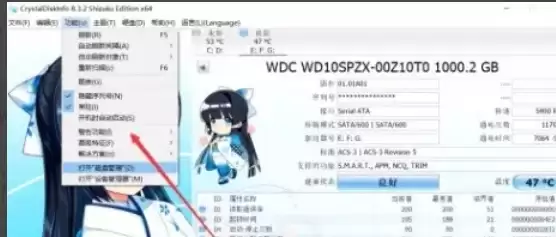
首先,运行CrystalDiskInfo,确保软件已经正确识别并显示了您电脑中硬盘的详细信息。

第二步:进入邮件设置
接着,点击软件顶部菜单栏的【功能】,在下拉菜单中选择【警告】,然后点击其子菜单中的【邮件设置】。

第三步:填写邮件服务器信息
此时会弹出一个设置窗口。以常用的QQ邮箱为例,你需要填写以下几项关键信息:
- SMTP服务器:这里需要填入你邮箱对应的发信服务器地址。例如:
- QQ邮箱:smtp.qq.com(端口通常为465或587)
- 163邮箱:smtp.163.com
- Gmail:smtp.gmail.com
- 发件人邮箱:用于发送报警邮件的完整邮箱地址(例如 yourname@qq.com)。
- 密码:这里需要注意,填写的并非邮箱登录密码,而是需要在邮箱设置中专门申请的SMTP授权码。
- 收件人邮箱:接收报警信息的邮箱地址,可以填写自己的邮箱,也可以填写其他管理员的邮箱。
此外,通常建议勾选【SSL/TLS】选项以加密连接(如果服务器支持)。
填写完毕后,不妨点击【测试】按钮,先发送一封测试邮件来验证配置是否正确。
第四步:设置报警触发条件
邮件通道配置好后,关键在于告诉软件:什么情况下需要发邮件报警。
回到【功能】→【警告】菜单,在这里勾选你关心的触发条件,例如:
- 当硬盘温度超过某个安全阈值时;
- 当检测到S.M.A.R.T.属性异常,即健康状态变差时;
- 或者其他任何你自定义的监控阈值。

第五步:保存并测试
完成所有设置后,点击【确定】保存。
为了确保万无一失,你可以手动创造一个报警条件(比如模拟高温),看看报警邮件是否能顺利收到。

关键预备步骤:开启SMTP服务
请注意,整个流程有一个至关重要的前提:你的发件邮箱必须已开启SMTP服务。
以QQ邮箱为例,你需要登录网页版,在【设置】-【账户】中找到“开启POP3/SMTP服务”的选项,并按指引生成授权码。
若是Gmail,则需要在账户安全设置中启用“低安全性应用访问”或创建专用的应用密码。
这一步若未完成,之前的设置便无法生效。

来源:整理自互联网
免责声明:文中图文均来自网络,如有侵权请联系删除,心愿游戏发布此文仅为传递信息,不代表心愿游戏认同其观点或证实其描述。
相关文章
更多-

- CrystalDiskInfo硬盘检测参数查看指南
- 时间:2026-05-16
-

- CrystalDiskInfo字体设置教程与自定义方法
- 时间:2026-05-16
-
- 194元起 一图看懂荣耀手环10:心脏健康预警 2周长续航
- 时间:2025-04-23
-
- vivo智能戒指专利公布:能自动定位最佳动脉监测点
- 时间:2025-04-13

精选合集
更多大家都在玩
大家都在看
更多-

- 高考志愿填报模板完整版附表格填写示例
- 时间:2026-07-04
-

- 2026好玩的挂机手游推荐
- 时间:2026-07-04
-

- 高考志愿填报规划师职业前景与报考指南
- 时间:2026-07-04
-

- 高考志愿填报实用指导与技巧
- 时间:2026-07-04
-

- 高考志愿填报时间安排
- 时间:2026-07-04
-

- 高考志愿填报系统使用技巧与注意事项
- 时间:2026-07-04
-

- 高考志愿填报模拟系统指南
- 时间:2026-07-04
-

- 高考志愿填报方法与技巧详解
- 时间:2026-07-04