Windows 11 24H2 家庭版安装教程 个人用户详细步骤指南
时间:2026-05-16 | 作者:318050 | 阅读:0Windows 11 24H2 中文家庭版:安装升级全指南
对于个人和家庭用户,Windows 11 24H2 是一个值得关注的重要更新。
它继承了Windows 11的现代化界面和易用性,并深度整合了Copilot+ PC的先进功能。
例如:
- 实时翻译
- 智能搜索
- Recall屏幕回溯功能(可自动记录操作,方便找回信息)
请注意:要完整体验这些新特性,电脑需搭载新一代处理器,如:
- 高通骁龙X Elite
- 英特尔酷睿Ultra 200系列
- AMD X86
如果你打算升级或全新安装,下面这份指南将带你一步步完成。
一、安装前的准备工作
安装前做好充分准备,是确保过程顺利的关键。主要包括三件事:
- 确认电脑兼容性
- 备份重要数据
- 准备好安装工具
1. 确认硬件兼容性
首先,确保电脑硬件满足Windows 11 24H2的基本要求。
最低配置要求:
- 处理器(CPU): 1GHz或更快的64位双核处理器,且必须支持TPM 2.0安全芯片。
- 内存(RAM): 4GB或以上。
- 存储空间: 64GB或以上的可用空间。
- 其他要求: 主板需支持并启用UEFI安全启动(Secure Boot)和TPM 2.0功能(可在BIOS设置中检查)。
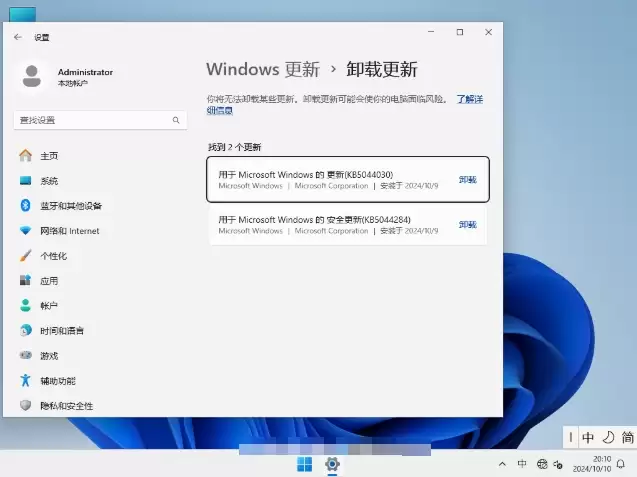
更省心的办法是:下载并运行微软官方的“PC健康检查”工具(PC Health Check),它会直接告诉你电脑是否兼容。
2. 备份重要数据
这是至关重要、绝对不能跳过的一步。
无论采用哪种安装方式,都存在数据丢失的潜在风险。尤其是在需要格式化系统盘进行全新安装时。
请务必将以下重要文件备份到移动硬盘、U盘或云存储中:
- 个人文档
- 照片
- 浏览器书签
3. 准备安装介质
如果你打算进行全新安装,就需要一个安装U盘。
官方镜像下载与制作步骤:
- 访问微软官方网站的Windows 11下载页面。
- 找到“创建Windows 11安装媒体”工具并下载。
- 准备一个容量至少8GB的空白U盘。
- 运行工具,按照向导提示制作官方启动盘。
提示:如果官网尚未提供24H2的正式版镜像,你可以先安装稍早的版本,之后通过系统更新直接升级到24H2。
二、安装方法(3种任选)
根据你当前的情况和目标,可以选择以下三种方式之一。
方法1:直接升级(保留数据)
最适合谁:
当前正在使用Windows 10或旧版Windows 11,且希望保留所有个人文件、设置和大部分应用程序的用户。
操作流程:
- 下载Windows 11 24H2的ISO镜像文件。
- 双击打开这个ISO文件,它会像一张虚拟光盘一样被加载。
- 运行其中的“setup.exe”安装程序。
- 在安装界面中,建议选择“下载并安装更新”,以确保获取最新的驱动和补丁。
- 跟随屏幕提示一步步操作,系统会自动完成升级。
需要注意:升级后,绝大多数软件都能正常运行,但个别特别老旧的应用程序可能需要重新安装。
方法2:U盘启动盘全新安装
最适合谁:
为新电脑安装系统,或希望获得一个最干净、无残留的全新系统环境的用户。

第一步:制作启动U盘
插入你的U盘(容量≥8GB)。除了使用微软官方工具,许多资深用户更喜欢用第三方工具Rufus,它功能更灵活。
- 运行Rufus,选择下载好的24H2 ISO文件。
- 关键设置:分区类型选择“GPT”,目标系统类型选择“UEFI”,文件系统选择“NTFS”。
第二步:从U盘启动电脑
- 将制作好的U盘插入电脑。
- 重启电脑,在开机瞬间反复按下启动菜单键(通常是F12、ESC或Delete键,因电脑品牌而异)。
- 在出现的启动菜单中,选择你的U盘作为第一启动项。
第三步:执行安装流程
- 进入安装界面后,选择语言和区域,点击“现在安装”。
- 输入产品密钥(可以暂时跳过,等系统安装完成后再激活)。
- 选择“自定义:仅安装Windows”。
- 在分区界面,选择原有的系统分区(通常是C盘),将其删除。然后在这个未分配的空间上点击“新建”,并格式化,创建新的系统分区。
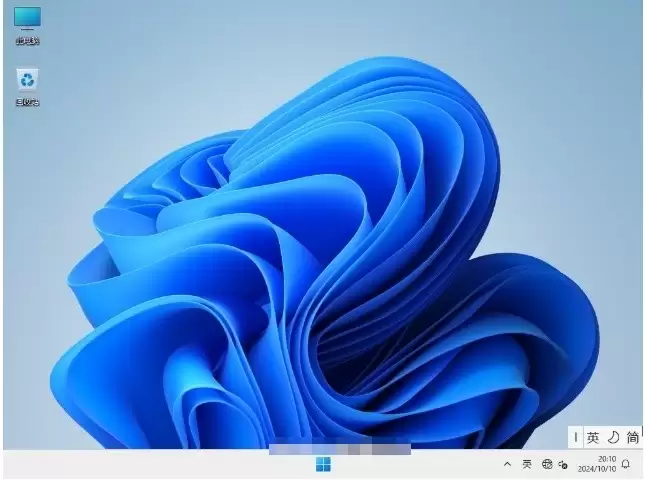
- 之后,安装程序会自动复制文件并安装系统。安装完成后,根据提示设置用户名、密码等个人信息即可。
方法3:通过系统更新推送
最适合谁:
当前已经在使用正版激活的Windows 11 23H2系统,且不急于立刻全新安装的用户。
操作流程:
- 点击开始菜单,打开“设置”。
- 进入“Windows 更新”选项。
- 点击“检查更新”。
- 如果微软已向你的设备推送了24H2版本更新,这里会出现下载和安装选项。点击“下载并安装”即可。
这种方式最为简单无感,但需要等待微软分批推送。整个下载安装过程可能需要1到2个小时,期间电脑可能会重启数次。

来源:整理自互联网
免责声明:文中图文均来自网络,如有侵权请联系删除,心愿游戏发布此文仅为传递信息,不代表心愿游戏认同其观点或证实其描述。
相关文章
更多-

- Win11开启内置移动热点功能并共享WiFi给手机的操作方法
- 时间:2026-06-06
-

- Win11记事本打开文件乱码的解决方法
- 时间:2026-06-05
-

- Windows11文件夹加密隐藏与密码设置详细教程
- 时间:2026-06-05
-

- Windows 11 网页版官方入口与下载网址
- 时间:2026-05-18
-
- Windows 11 23H2 专业精简版安装教程与步骤详解
- 时间:2026-05-17
-
- Windows 11 教育版安装教程 64位系统下载与激活指南
- 时间:2026-05-17
-
- Windows 11 23H2 专业工作站版安装教程与步骤详解
- 时间:2026-05-17
-
- Windows 11 23H2 中文家庭版安装详细教程
- 时间:2026-05-17
精选合集
更多大家都在玩
大家都在看
更多-

- 植物大战僵尸2全植物获取攻略与解锁方法详解
- 时间:2026-06-20
-

- 植物大战僵尸2击杀鹦鹉技巧三招轻松通关
- 时间:2026-06-20
-

- 植物大战僵尸2通关攻略 巧用植物搭配轻松获胜
- 时间:2026-06-20
-

- 植物大战僵尸2西部第七关通关攻略与技巧详解
- 时间:2026-06-20
-

- 植物大战僵尸2绿色精华高效收集攻略
- 时间:2026-06-20
-

- 植物大战僵尸2机械牛打法攻略与通关技巧
- 时间:2026-06-20
-

- 植物大战僵尸2最强植物战力解析与实战排行
- 时间:2026-06-20
-

- 植物大战僵尸2西部关卡通关技巧与阵容推荐
- 时间:2026-06-20