Dev C++无法创建新项目的解决方法与步骤
时间:2026-05-16 | 作者:318050 | 阅读:0Dev C++ 作为一款经典的轻量级 C/C++ 集成开发环境,以其小巧的体积和快速的启动,成为了许多编程初学者和进行小型项目开发者的首选。它内置了 GCC 编译器(MinGW),提供了从代码编辑、编译到调试运行的全套功能。不过,在使用过程中,偶尔会遇到一些令人头疼的小问题,比如“无法创建新项目”。别担心,这通常是由于环境配置或文件权限等原因造成的。下面,我们就来系统地梳理一下解决这个问题的几个关键步骤。
第一步:检查环境选项中的路径设置
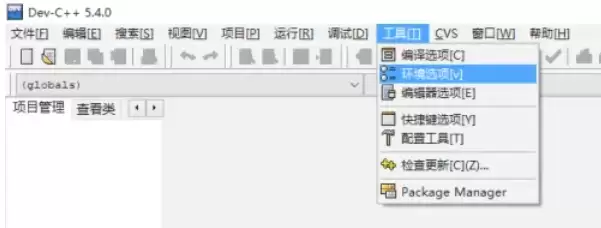
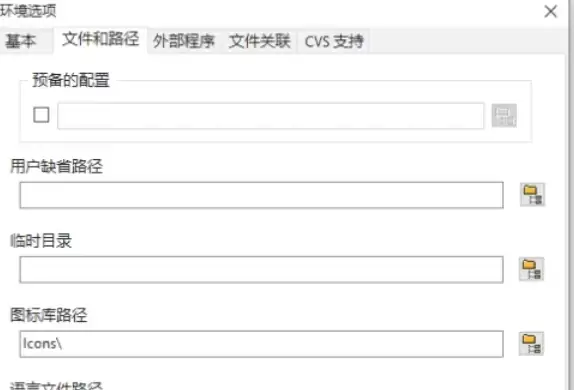
首先,启动你的 Dev C++,点击顶部菜单栏的“工具”,在下拉菜单中选择“环境选项”。在弹出的对话框中,将注意力集中到“文件和路径”这个选项卡上。这里是配置项目模板、图标等资源路径的关键位置。
第二步:核对并修正关键路径
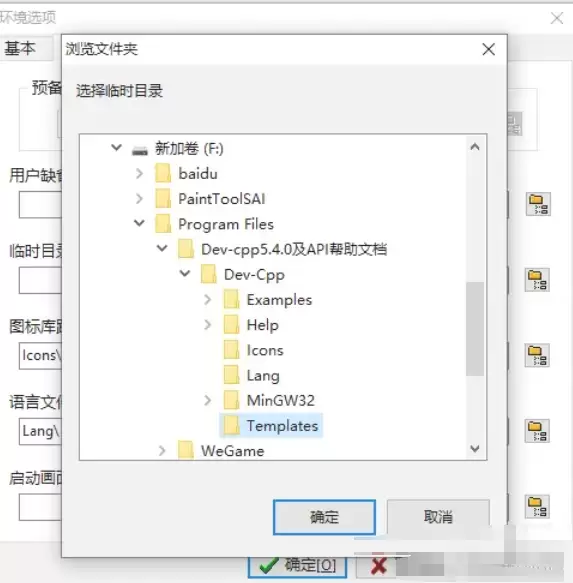
在“文件和路径”选项卡下,你需要重点检查“临时目录”、“图标库路径”和“语言文件路径”这几项。尤其是“临时目录”,它通常应该指向 Dev C++ 安装目录下的“Templates”文件夹。如果发现某个路径显示为空,或者指向了一个不存在的文件夹,问题很可能就出在这里。
解决方法是:点击路径输入框右侧的黄色文件夹图标按钮,手动浏览并选择正确的文件夹路径。请务必确保所有设置的路径都真实有效,并且目标文件夹里确实包含了 Dev C++ 运行所需的对应文件。
第三步:验证文件夹内的必要文件
路径设置正确只是第一步。接下来,你需要根据上一步配置的路径,亲自去对应的文件夹里看一看。检查其中是否确实存在项目模板文件(.template)、图标文件以及语言文件等。如果这些核心文件缺失,Dev C++ 自然无法顺利完成项目的创建流程。
第四步:尝试重新安装软件
如果上述检查都无误,但问题依旧,那么可能是当前的 Dev C++ 软件本身在安装过程中间出现了损坏,或者版本存在一些已知的缺陷。一个比较彻底的解决思路是:卸载当前版本的 Dev C++,然后前往其官方网站或可信的下载渠道,重新获取并安装一个最新、完整的版本。
第五步:检查并提升程序权限
在 Windows 操作系统下,权限问题有时也会成为“拦路虎”。如果 Dev C++ 没有足够的权限去访问其安装目录,或者在特定路径下写入文件(比如创建新项目时),操作就会失败。一个简单的验证方法是:尝试右键点击 Dev C++ 的启动图标,选择“以管理员身份运行”,然后再次尝试创建项目,看问题是否得到解决。
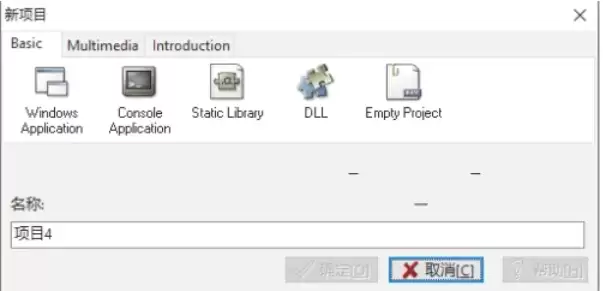
第六步:排查系统层面的问题
最后,如果所有针对 Dev C++ 本身的排查都无效,我们需要将目光投向更底层的系统环境。确保你的操作系统已经更新到了最新的稳定版本。有时候,系统关键文件的损坏或某些运行库的缺失也可能导致此类问题。可以尝试运行系统自带的文件检查工具(例如在命令提示符下运行“sfc /scannow”)来修复可能受损的系统文件。
按照以上六个步骤逐一检查和操作,绝大多数“无法创建项目”的问题都能迎刃而解。编程路上难免遇到环境配置的小坎坷,耐心排查,你一定能顺利搞定。

来源:整理自互联网
免责声明:文中图文均来自网络,如有侵权请联系删除,心愿游戏发布此文仅为传递信息,不代表心愿游戏认同其观点或证实其描述。
相关文章
更多-
- Dev C++读取整行字符串的详细设置方法
- 时间:2026-05-16
-

- Dev C++如何切换GCC编译器版本教程
- 时间:2026-05-16
-
- Dev C++如何创建C语言项目并设置保存类型
- 时间:2026-05-16
-
- Dev C++编写自动关机程序详细步骤
- 时间:2026-05-16
-
- Dev C++实现变量交换的编程方法与步骤详解
- 时间:2026-05-16
-
- Dev C++实现小数点后四位输出的编程方法
- 时间:2026-05-16
-
- Dev C++新建C程序详细步骤教程
- 时间:2026-05-16
-
- Dev C++实现两数相乘的编程方法与步骤详解
- 时间:2026-05-16
精选合集
更多大家都在玩
热门话题




大家都在看
更多-

- 卢字女生霸气网名精选100个:起名灵感与寓意解析
- 时间:2026-05-16
-

- 古风网名女生霸气怎么取?精选100个好听网名
- 时间:2026-05-16
-

- 梁姓女生网名精选100个:起名灵感与寓意解析
- 时间:2026-05-16
-

- 王者可爱干净女生网名100个,怎么取?
- 时间:2026-05-16
-

-

- 苹果A1670解锁教程:无需刷机用iOS修复大师一键格式化
- 时间:2026-05-16
-

- 苹果A1671解锁教程 无需刷机用iOS修复大师格式化设备
- 时间:2026-05-16
-

- 苹果A1701解锁教程 无需刷机用iOS修复大师格式化方法
- 时间:2026-05-16