Dev C++如何创建C语言项目并设置保存类型
时间:2026-05-16 | 作者:318050 | 阅读:0Dev C++ 是一款经典的集成开发环境(IDE)。
很多C/C++初学者都熟悉它。它最初由Bloodshed Software推出,后由Orwell(现Embarcadero)维护。其界面简洁、对系统资源要求不高,是入门学习的得力助手。
它内置了MinGW编译器,提供语法高亮、基础调试和代码补全等核心功能。用于学习和小型项目开发完全够用。
新手常见问题与解决方案
新手常遇到一个问题:Dev C++默认保存的文件类型是C++的。如果你想专门编写C语言程序,该如何设置?
其实步骤很简单,只需跟随以下指引操作即可。
第一步:打开“另存为”选项
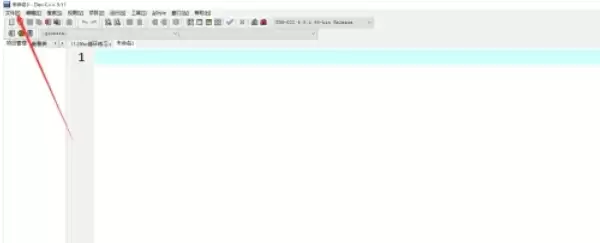
启动Dev C++后,首先点击左上角菜单栏的“文件”。
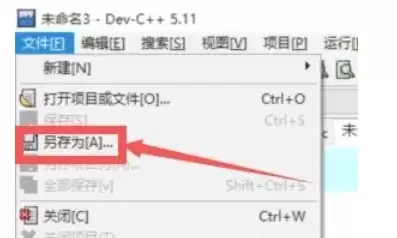
你也可以使用键盘快捷键(通常是“F”键配合其他键,具体可参考软件帮助)。在下拉列表中找到并选择“另存为”功能。
第二步:定位“保存类型”选项
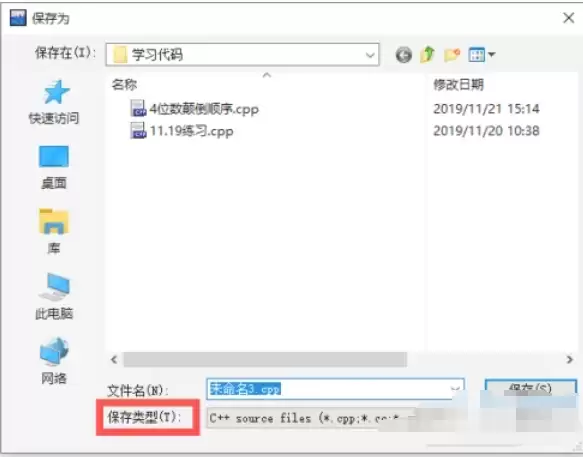
点击“另存为”后,会弹出一个文件保存对话框。
在这个界面里,请留意一个名为“保存类型”的下拉选择框。
第三步:展开类型选项
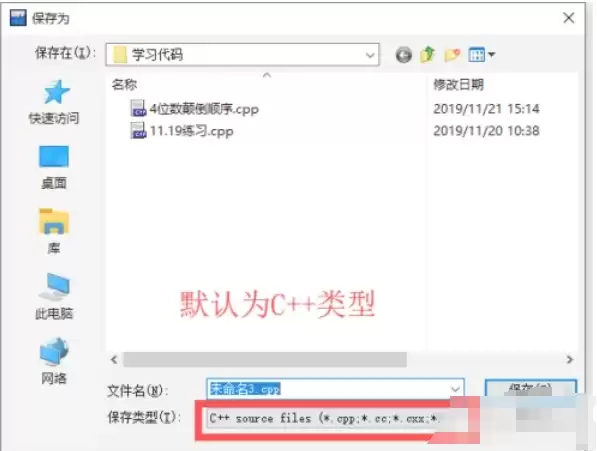
默认情况下,这个选项很可能指向C++相关的文件类型。
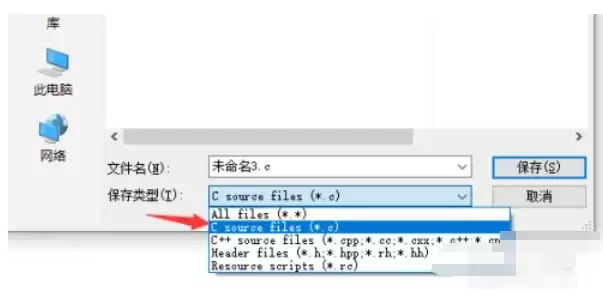
为了更改它,你需要点击“保存类型”右侧的下拉箭头,展开所有可用的文件格式列表。
第四步:选择C语言文件类型
在弹出的列表中,仔细寻找“C source files”这一项(请注意,这里指的是C语言源文件)。
选中它,将保存类型切换为C语言格式。
第五步:确认保存
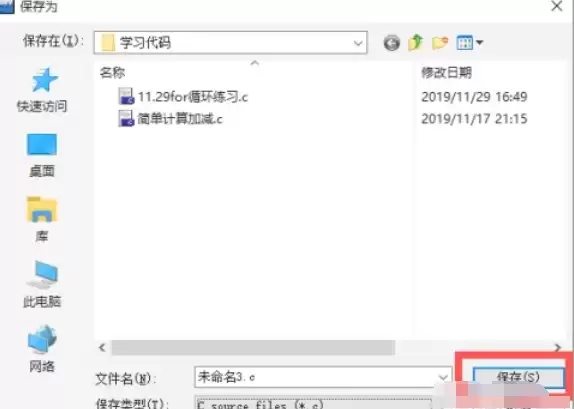
选择好“C source files”之后,别忘了给文件起个名字。
然后,点击对话框右下角的“保存”按钮。
第六步:完成
至此,你的工程文件就已经按照C语言的类型成功保存了。
后续在这个项目中编写的代码,都会以C语言的规范进行处理和编译。

来源:整理自互联网
免责声明:文中图文均来自网络,如有侵权请联系删除,心愿游戏发布此文仅为传递信息,不代表心愿游戏认同其观点或证实其描述。
相关文章
更多-
- Dev C++读取整行字符串的详细设置方法
- 时间:2026-05-16
-

- Dev C++如何切换GCC编译器版本教程
- 时间:2026-05-16
-
- Dev C++编写自动关机程序详细步骤
- 时间:2026-05-16
-
- Dev C++实现变量交换的编程方法与步骤详解
- 时间:2026-05-16
-
- Dev C++实现小数点后四位输出的编程方法
- 时间:2026-05-16
-
- Dev C++新建C程序详细步骤教程
- 时间:2026-05-16
-
- Dev C++无法创建新项目的解决方法与步骤
- 时间:2026-05-16
-
- Dev C++实现两数相乘的编程方法与步骤详解
- 时间:2026-05-16
精选合集
更多大家都在玩
热门话题




大家都在看
更多-

- 卢字女生霸气网名精选100个:起名灵感与寓意解析
- 时间:2026-05-16
-

- 古风网名女生霸气怎么取?精选100个好听网名
- 时间:2026-05-16
-

- 梁姓女生网名精选100个:起名灵感与寓意解析
- 时间:2026-05-16
-

- 王者可爱干净女生网名100个,怎么取?
- 时间:2026-05-16
-

-

- 苹果A1670解锁教程:无需刷机用iOS修复大师一键格式化
- 时间:2026-05-16
-

- 苹果A1671解锁教程 无需刷机用iOS修复大师格式化设备
- 时间:2026-05-16
-

- 苹果A1701解锁教程 无需刷机用iOS修复大师格式化方法
- 时间:2026-05-16