Windows 11 23H2专业版纯净安装教程
时间:2026-05-16 | 作者:318050 | 阅读:0对于追求高效、稳定、纯净操作环境的用户来说,基于微软官方Windows 11 23H2版本深度定制的专业版(纯净版)是一个理想的选择。
它去除了不必要的预装软件和服务,让系统更轻快、更专注。
那么,如何顺利地将这个系统安装到你的电脑上呢?下面这份详细的安装指南,将一步步带你完成整个过程。
Windows 11 64位 23H2 专业版(纯净版)安装步骤详解
整个安装过程可以概括为几个清晰的阶段:
- 启动前的BIOS设置
- 安装过程中的选项配置
- 最后的系统初始化
我们按顺序来看。
第一步:设置BIOS启动顺序
首先,你需要让电脑从准备好的安装U盘启动。
重启电脑,在开机自检画面出现时,迅速按下特定的按键进入BIOS设置界面。这个按键通常是F2、F12或Del键,具体取决于你的主板型号。
在BIOS中找到“启动顺序”(Boot Order)或类似选项,将你的U盘设备调整到第一启动项的位置。
这个操作是关键,它告诉电脑优先从U盘启动。设置完成后,记得保存更改并退出,电脑会自动重启。
第二步:进入与启动安装程序
电脑重启后,将会从U盘引导,并直接进入Windows 11的图形化安装界面。到这里,最基础的一步已经完成了。
第三步:选择安装选项与输入密钥
在安装界面,首先选择你需要的语言、时间和键盘输入法。
点击“现在安装”按钮后,系统可能会提示你输入产品密钥。
如果你手头有有效的密钥,在此输入即可。如果没有,完全可以选择“我没有产品密钥”。
系统安装完成后依然可以正常使用,激活可以后续通过其他合法途径解决。
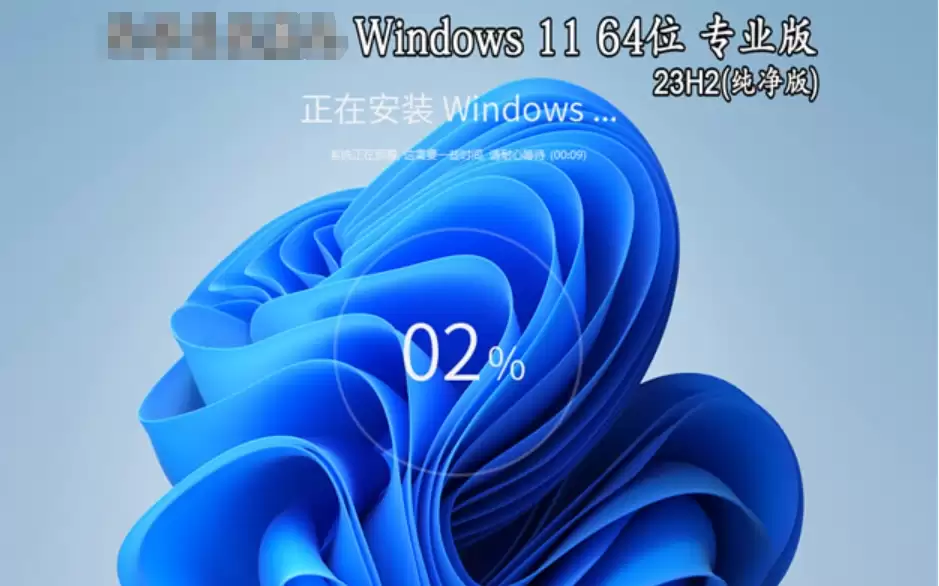
第四步:选择版本与安装位置
接下来是关键的选择环节。
在版本选择页面,请务必选中“Windows 11 专业版”。
然后,你需要选择系统的安装位置。对于大多数用户,将系统安装在C盘(通常是第一个主分区)是最常规的操作。
选定磁盘后,点击“下一步”,安装程序便会开始复制文件、安装功能和更新。
在这个过程中,安装向导可能会要求你阅读并接受微软的许可条款,按照屏幕提示操作即可。
第五步:等待安装与自动重启
文件复制和安装阶段需要一些时间,请耐心等待。
期间,电脑可能会自动重启一到两次,这是正常现象,无需进行任何操作。只需确保不要拔掉U盘或电源。
第六步:完成初始配置
当所有文件安装就绪后,电脑会最后一次重启,并进入全新的Windows 11初始设置界面。
在这里,你需要完成一些个性化设置,主要包括:
- 选择所在地区
- 连接Wi-Fi网络
- 设置隐私选项(建议仔细阅读并根据个人偏好调整)
- 创建你的用户账户
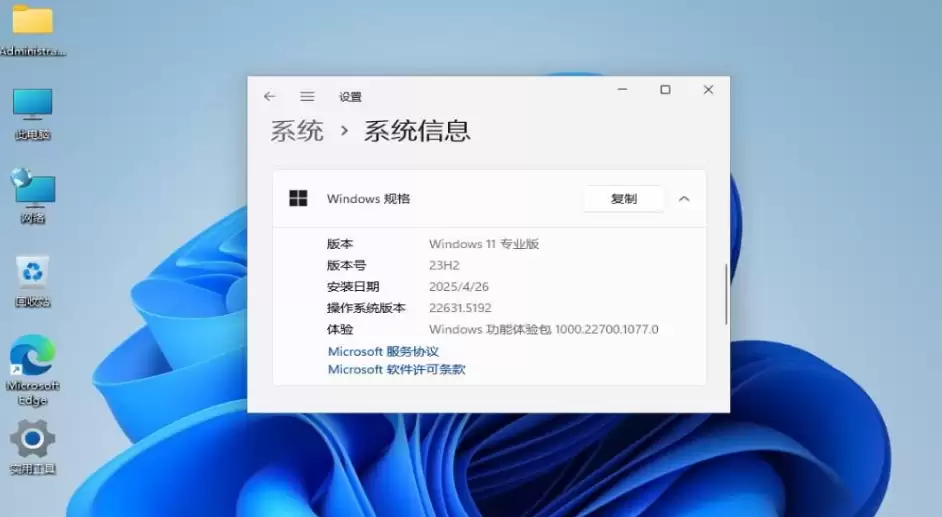
第七步:开始使用
完成上述所有配置后,你将直接进入Windows 11 64位 23H2专业版(纯净版)的桌面。
一个干净、流畅、未经冗余软件打扰的操作环境就此准备就绪。
你可以开始安装所需的应用程序,投入到高效的工作或娱乐中了。

来源:整理自互联网
免责声明:文中图文均来自网络,如有侵权请联系删除,心愿游戏发布此文仅为传递信息,不代表心愿游戏认同其观点或证实其描述。
相关文章
更多-

- Win11开启内置移动热点功能并共享WiFi给手机的操作方法
- 时间:2026-06-06
-

- Win11记事本打开文件乱码的解决方法
- 时间:2026-06-05
-

- Windows11文件夹加密隐藏与密码设置详细教程
- 时间:2026-06-05
-

- Windows 11 网页版官方入口与下载网址
- 时间:2026-05-18
-

- Windows 11 23H2 专业精简版安装教程与步骤详解
- 时间:2026-05-17
-
- Windows 11 教育版安装教程 64位系统下载与激活指南
- 时间:2026-05-17
-

- Windows 11 23H2 专业工作站版安装教程与步骤详解
- 时间:2026-05-17
-
- Windows 11 23H2 中文家庭版安装详细教程
- 时间:2026-05-17
精选合集
更多大家都在玩
大家都在看
更多-

- 植物大战僵尸2全植物获取攻略与解锁方法详解
- 时间:2026-06-20
-

- 植物大战僵尸2击杀鹦鹉技巧三招轻松通关
- 时间:2026-06-20
-

- 植物大战僵尸2通关攻略 巧用植物搭配轻松获胜
- 时间:2026-06-20
-

- 植物大战僵尸2西部第七关通关攻略与技巧详解
- 时间:2026-06-20
-

- 植物大战僵尸2绿色精华高效收集攻略
- 时间:2026-06-20
-

- 植物大战僵尸2机械牛打法攻略与通关技巧
- 时间:2026-06-20
-

- 植物大战僵尸2最强植物战力解析与实战排行
- 时间:2026-06-20
-

- 植物大战僵尸2西部关卡通关技巧与阵容推荐
- 时间:2026-06-20