火绒安全软件病毒库手动与自动更新方法详解
时间:2026-05-16 | 作者:318050 | 阅读:0保持病毒库处于最新状态,是任何一款安全软件发挥效力的基础。对于以轻巧高效著称的火绒安全软件来说,手动更新病毒库的操作其实非常简单直接。

火绒安全怎么更新病毒库?
只需跟随下面几个步骤,即可轻松完成:
第一步:打开病毒库更新界面
首先,在电脑上打开火绒安全软件的主界面。
在主界面左侧,找到并点击【病毒库】文字前面的小箭头图标。

第二步:点击检查更新
点击小箭头后,界面会展开显示当前的病毒库日期和版本信息。
此时,你会看到一个清晰的【检查更新】按钮,点击它。
第三步:完成更新
软件将自动连接服务器并下载最新的病毒库文件。
整个过程通常很快。更新完成后,界面会明确提示“病毒库已更新至最新版本”。
这表示你的本地防护库已经同步到了最新的威胁情报。

定期执行这个操作至关重要。它能确保你的电脑在面对最新出现的病毒、木马等威胁时,拥有最强的识别和防御能力。

来源:整理自互联网
免责声明:文中图文均来自网络,如有侵权请联系删除,心愿游戏发布此文仅为传递信息,不代表心愿游戏认同其观点或证实其描述。
相关文章
更多-

- 如何正确开启火绒安全Web服务保护详细步骤
- 时间:2026-06-14
-

- 如何关闭火绒安全防火墙的详细步骤教程
- 时间:2026-06-07
-
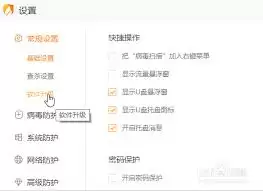
- 如何关闭火绒安全升级提示详细步骤教程
- 时间:2026-06-02
-
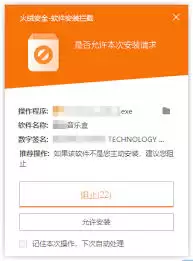
- 火绒安全如何开启软件安装拦截详细设置
- 时间:2026-05-30
-
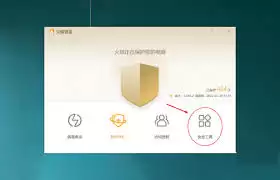
- 火绒安全软件如何管理Windows系统补丁
- 时间:2026-05-23
-
- 火绒安全软件开启GPU加速功能详细教程
- 时间:2026-05-23
-

- 火绒安全软件注册表清理方法详解
- 时间:2026-05-22
-

- 火绒安全软件清理注册表垃圾的详细教程
- 时间:2026-05-20
精选合集
更多大家都在玩
大家都在看
更多-

- Zoom双显示器模式开启与设置教程
- 时间:2026-06-13
-

- Zoom会议时长查看与显示方法详解
- 时间:2026-06-13
-

- Zoom会议离开时如何设置确认弹窗提示
- 时间:2026-06-13
-

- 剪映上下分屏效果制作与设置教程
- 时间:2026-06-13
-

- 剪映咔嚓特效添加教程:轻松制作趣味转场
- 时间:2026-06-13
-

- 剪映翻页特效设置教程:轻松制作专业电子相册
- 时间:2026-06-13
-

- 剪映画面缩放设置教程:从基础到高级操作指南
- 时间:2026-06-13
-

- ToDesk安全密码设置教程:仅用安全密码验证登录
- 时间:2026-06-13