Windows 11 23H2 专业版安装教程与步骤详解
时间:2026-05-17 | 作者:318050 | 阅读:0Windows 11 64位 23H2 专业装机版简介
Windows 11 64位 23H2 专业装机版,是一个基于微软官方最新23H2版本深度优化的系统。
它面向的是这样一类用户:
- 既想要Windows 11的原生体验;
- 又希望系统更干净、更稳定;
- 甚至需要一些个性化的定制。
如果你已获得此版本的镜像文件,完全可以按照以下步骤自行完成安装。
Windows 11 64位 23H2 专业装机版安装指南
整个安装过程可分为几个清晰的阶段:
- 准备工具
- 制作启动盘
- 设置电脑启动项
- 执行安装
第一步:准备启动盘
这是所有操作的基础。
你需要准备一个容量至少8GB的U盘。请务必确认U盘内没有重要文件,因为制作过程会将其完全清空。
制作工具方面,Rufus是一个免费且口碑极佳的选择。建议直接从其官网下载,安全放心。
第二步:制作启动盘
将U盘插入电脑,运行Rufus。
软件界面很直观:
- 首先,在“设备”下拉菜单中选择你插入的U盘。
- 关键操作在“引导类型选择”。点击旁边的“选择”按钮,找到并加载你下载好的Windows 11 23H2专业装机版ISO镜像文件。
- 其他设置通常保持默认即可。
直接点击底部的“开始”按钮。Rufus会给出一些提示,确认后便开始写入数据。稍等片刻,专属的安装启动盘就制作完成了。
第三步:设置BIOS启动顺序
要让电脑从U盘启动,需要进入BIOS设置。
重启电脑,在开机自检画面出现时,迅速按下特定按键。常见的有F2、F12或Delete键。如果不确定,请查阅电脑或主板的说明书。
进入BIOS后,找到“Boot”或“启动”选项卡。修改“Boot Option #1”或“第一启动项”,将其设置为你的U盘设备(通常会显示U盘品牌或型号)。
修改后,记得保存并退出(通常是按F10键)。电脑再次重启时,就会优先读取U盘,进入Windows安装界面。
第四步:开始安装系统
安装界面启动后,首先根据提示选择语言和输入法。
点击“现在安装”后,会看到输入产品密钥的步骤。如果暂时没有,可以点击“我没有产品密钥”跳过,系统安装后可再激活。
接下来是关键步骤:
- 选择安装版本,请务必选中“Windows 11 专业版”或对应的装机版名称。
- 在“你想将Windows安装在哪里?”这一步,选择你要安装系统的硬盘分区(通常是主分区或固态硬盘)。如果硬盘是全新的,可能需要先“新建”分区。
第五步:完成安装与初始设置
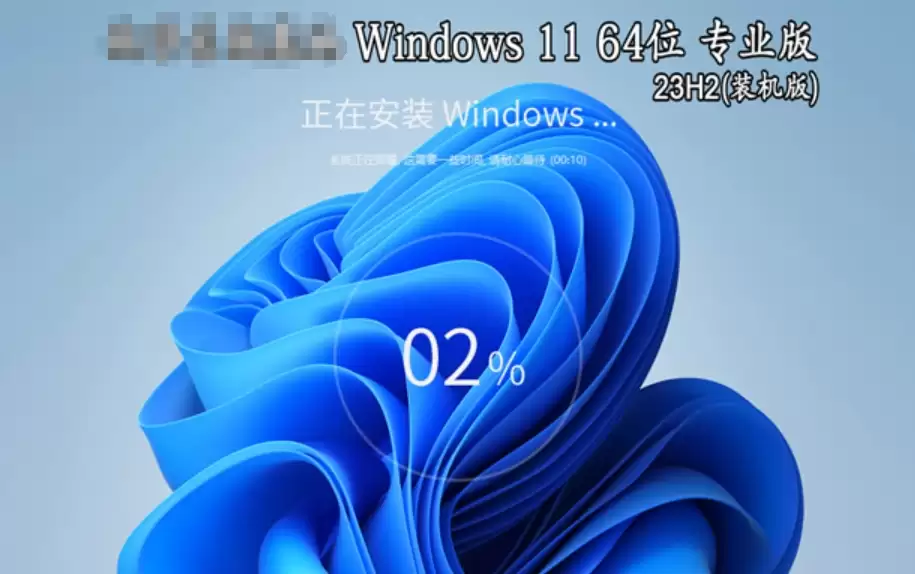
文件复制和安装过程是自动的,期间电脑可能会重启几次,无需干预。
安装完成后,会进入初始设置界面。这里主要配置:
- 地区与键盘布局
- 网络连接
- 隐私选项
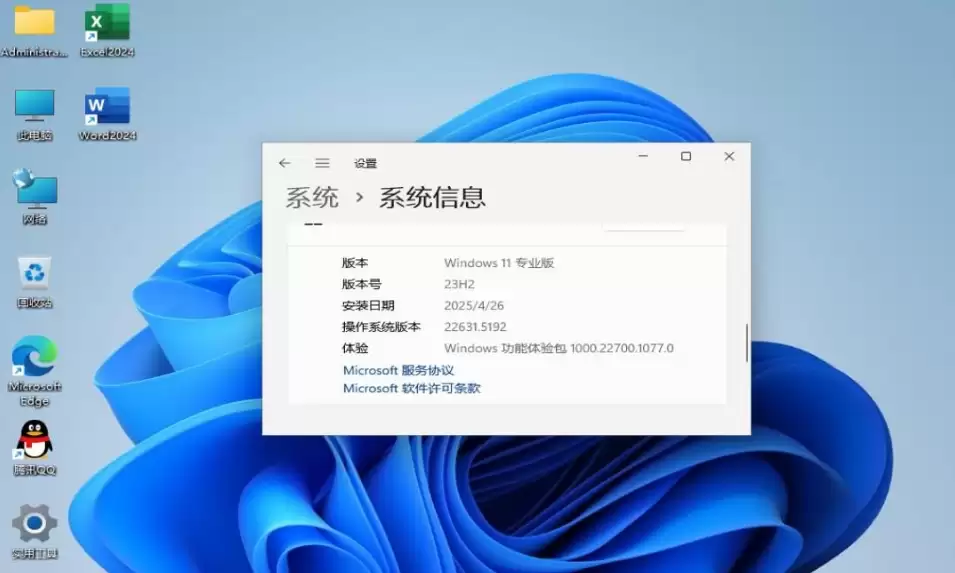
你可以根据个人喜好逐一配置。全部完成后,一个全新的、深度定制过的Windows 11 23H2专业装机版桌面就呈现在你眼前了。

来源:整理自互联网
免责声明:文中图文均来自网络,如有侵权请联系删除,心愿游戏发布此文仅为传递信息,不代表心愿游戏认同其观点或证实其描述。
相关文章
更多-

- Win11开启内置移动热点功能并共享WiFi给手机的操作方法
- 时间:2026-06-06
-

- Win11记事本打开文件乱码的解决方法
- 时间:2026-06-05
-

- Windows11文件夹加密隐藏与密码设置详细教程
- 时间:2026-06-05
-

- Windows 11 网页版官方入口与下载网址
- 时间:2026-05-18
-
- Windows 11 23H2 专业精简版安装教程与步骤详解
- 时间:2026-05-17
-
- Windows 11 教育版安装教程 64位系统下载与激活指南
- 时间:2026-05-17
-
- Windows 11 23H2 专业工作站版安装教程与步骤详解
- 时间:2026-05-17
-
- Windows 11 23H2 中文家庭版安装详细教程
- 时间:2026-05-17
精选合集
更多大家都在玩
大家都在看
更多-

- 植物大战僵尸2全植物获取攻略与解锁方法详解
- 时间:2026-06-20
-

- 植物大战僵尸2击杀鹦鹉技巧三招轻松通关
- 时间:2026-06-20
-

- 植物大战僵尸2通关攻略 巧用植物搭配轻松获胜
- 时间:2026-06-20
-

- 植物大战僵尸2西部第七关通关攻略与技巧详解
- 时间:2026-06-20
-

- 植物大战僵尸2绿色精华高效收集攻略
- 时间:2026-06-20
-

- 植物大战僵尸2机械牛打法攻略与通关技巧
- 时间:2026-06-20
-

- 植物大战僵尸2最强植物战力解析与实战排行
- 时间:2026-06-20
-

- 植物大战僵尸2西部关卡通关技巧与阵容推荐
- 时间:2026-06-20