Windows 11 24H2 专业精简版系统安装图文教程
时间:2026-05-17 | 作者:318050 | 阅读:0对于追求效率和稳定性的用户来说,一个经过精心优化的Windows 11精简版系统往往是不错的选择。
今天我们要探讨的,正是基于微软官方Windows 11 24H2 26100.2605专业版打造的精简版本。
它主要做了以下优化:
- 移除不常用组件:移除了部分不常用的服务和组件,让系统运行更轻盈。
- 加固系统安全:对系统漏洞进行了全面扫描加固,安全性更有保障。
- 保持优秀兼容性:在“瘦身”的同时,依然保持了优秀的软件兼容性和驱动支持度。
无论是新电脑还是老机器,都能获得流畅的安装与使用体验。
如果你正在寻找这样一款系统,并想知道如何安装,那么下面的详细指南正是为你准备的。
一、安装前准备
万事开头难,充分的准备工作能让安装过程事半功倍。在开始之前,请务必完成以下三步。
1. 下载镜像文件
首先,你需要从一个可信赖的渠道获取系统镜像文件。
下载完成后,强烈建议使用MD5等校验工具核对文件的完整性,确保下载过程中没有出现损坏。这是避免安装失败的基础。
2. 备份重要数据
这是安装系统前最重要、也最容易被忽略的一步。
无论采用哪种安装方式,系统盘(通常是C盘)的数据都会被重置。
因此,请务必将桌面、文档、收藏夹等重要位置的数据,提前备份到其他硬盘分区或移动存储设备中。
3. 准备安装工具
根据你电脑的现状,选择适合的安装方法并准备相应工具:
- 本地硬盘一键安装:如果当前系统可以正常启动并上网,这是最快捷的方式。你需要准备一个硬盘安装器。
- U盘启动安装:如果系统已经无法启动,或你想要进行彻底的全新安装,则需要准备一个容量至少8GB的U盘,并使用Rufus等工具将其制作成系统启动盘。
二、安装步骤详解
准备工作就绪,接下来就可以正式动手了。这里提供两种主流方法,你可以根据实际情况选择。
方法一:本地硬盘一键安装
适合原系统可正常启动的情况。这种方法最为简便,全程几乎自动化。
- 解压镜像文件:将下载好的ISO镜像文件解压到D盘或E盘等非系统分区。切记不要解压到桌面或C盘。
- 关闭杀毒软件:暂时关闭电脑上的杀毒软件或安全卫士,防止它们误判安装程序为风险行为并进行拦截。
- 运行安装器:进入解压后的文件夹,找到并双击运行【硬盘安装器(推荐).exe】。点击【立即重装】按钮,剩下的工作电脑会自动完成。整个过程约需5到20分钟,期间电脑会自动重启数次,无需人工干预。
方法二:U盘重装系统
适合原系统无法正常启动,或需要全新安装的情况。这是更通用、也更纯净的安装方式。
步骤1:制作启动U盘
- 插入U盘,运行Rufus工具。
- 在软件界面中,选择你的U盘设备,并加载下载好的ISO镜像文件。
- 为了兼容更多老硬件,通常需要勾选“移除4GB内存、安全启动和TPM 2.0要求”等相关选项。
- 你可以预先设置一个本地账户名称(可选),然后点击“开始”。注意:制作过程会清空U盘所有数据,请再次确认U盘内无重要文件。
步骤2:设置BIOS启动项
- 将制作好的启动U盘插入电脑,重启。
- 在开机画面出现时,快速按下特定键(通常是F2、F12、Del或Esc,因电脑品牌而异)进入BIOS/UEFI设置界面。
- 在“启动”或“Boot”选项里,将U盘设备设置为第一启动项,保存设置并退出。
步骤3:开始安装系统
- 电脑将从U盘引导,看到“Press any key to boot from CD or DVD…”提示时,按任意键继续。
- 跟随安装向导,依次选择语言、时间格式、键盘布局。
- 点击“现在安装”,在许可条款页面勾选“我接受”。
- 选择安装类型时,若需全新安装,请选择“自定义”。
- 在分区界面,选中原有的系统分区(通常是驱动器0分区1),点击“删除”。然后选择出现的“未分配空间”,点击“下一步”。
- 系统开始复制文件并安装,完成后会自动重启,此时可以拔掉U盘。
步骤4:完成初始设置
- 重启后进入系统初始化设置,根据提示选择地区、键盘布局。
- 在网络连接步骤,你可以选择连接Wi-Fi或有线网络,也可以点击“我没有Internet连接”来跳过联网和微软账户登录,直接创建本地账户。这对于快速进入桌面非常方便。
- 后续步骤包括为电脑命名、设置隐私选项等,都可根据个人喜好进行选择或跳过。
三、安装后优化设置
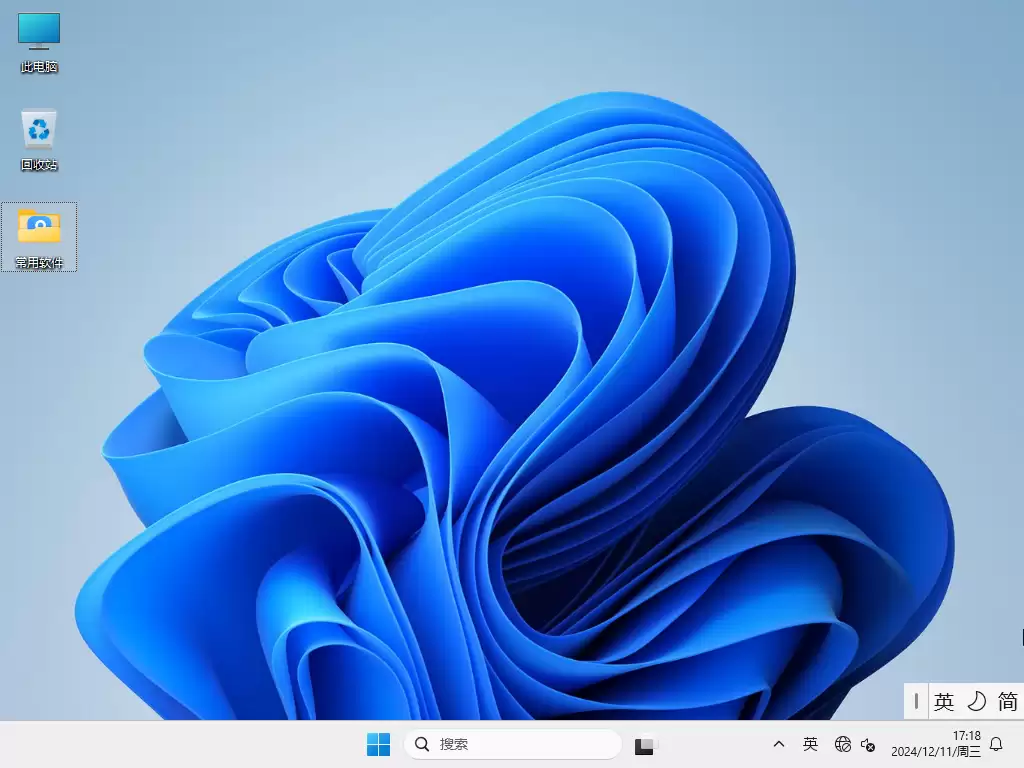
系统安装完成并进入桌面,并不意味着所有工作都结束了。进行以下几项设置,能让你的新系统用起来更顺手、更安全。
1. 系统更新设置
此精简版默认关闭了自动更新,这有利于保持系统的稳定和纯净。
但安全补丁至关重要。建议你定期手动检查并安装重要的质量更新,以修复潜在的安全漏洞。
2. 驱动安装建议
系统虽然集成了通用驱动,能保证大部分硬件正常工作。
但为了获得最佳性能和稳定性(尤其是显卡、声卡、芯片组),访问电脑或硬件制造商的官方网站,下载并安装最新的官方驱动程序,依然是推荐的做法。
3. 隐私权限检查
在初始设置中你可能已经快速选择过隐私选项。
进入系统后,不妨花点时间打开“设置”>“隐私和安全性”,仔细检查各项权限。例如位置、麦克风、相机、诊断数据等,根据你的实际需求进行调整,这能更好地保护你的个人信息。

来源:整理自互联网
免责声明:文中图文均来自网络,如有侵权请联系删除,心愿游戏发布此文仅为传递信息,不代表心愿游戏认同其观点或证实其描述。
相关文章
更多-

- Win11开启内置移动热点功能并共享WiFi给手机的操作方法
- 时间:2026-06-06
-

- Win11记事本打开文件乱码的解决方法
- 时间:2026-06-05
-

- Windows11文件夹加密隐藏与密码设置详细教程
- 时间:2026-06-05
-

- Windows 11 网页版官方入口与下载网址
- 时间:2026-05-18
-
- Windows 11 23H2 专业精简版安装教程与步骤详解
- 时间:2026-05-17
-
- Windows 11 教育版安装教程 64位系统下载与激活指南
- 时间:2026-05-17
-
- Windows 11 23H2 专业工作站版安装教程与步骤详解
- 时间:2026-05-17
-
- Windows 11 23H2 中文家庭版安装详细教程
- 时间:2026-05-17
精选合集
更多大家都在玩
大家都在看
更多-

- 植物大战僵尸2全植物获取攻略与解锁方法详解
- 时间:2026-06-20
-

- 植物大战僵尸2击杀鹦鹉技巧三招轻松通关
- 时间:2026-06-20
-

- 植物大战僵尸2通关攻略 巧用植物搭配轻松获胜
- 时间:2026-06-20
-

- 植物大战僵尸2西部第七关通关攻略与技巧详解
- 时间:2026-06-20
-

- 植物大战僵尸2绿色精华高效收集攻略
- 时间:2026-06-20
-

- 植物大战僵尸2机械牛打法攻略与通关技巧
- 时间:2026-06-20
-

- 植物大战僵尸2最强植物战力解析与实战排行
- 时间:2026-06-20
-

- 植物大战僵尸2西部关卡通关技巧与阵容推荐
- 时间:2026-06-20