Windows 11 64位纯净版系统安装详细图文教程
时间:2026-05-17 | 作者:318050 | 阅读:0Windows 11 64位纯净版安装全攻略
追求高效、稳定和安全体验的用户,常常会青睐基于官方镜像优化定制的Windows 11 64位纯净版系统。
那么,如何顺利将它安装到你的电脑上呢?下面这份详尽的指南,或许能为你解答所有疑惑。
一、安装前准备工作
万事开头难,充分的准备能让安装过程事半功倍。在点击“安装”按钮之前,请务必完成以下三件事。
1. 硬件兼容性检查
首先,得确保你的电脑“跑得动”Windows 11。
微软对Win11的硬件有明确要求,包括特定的处理器、至少4GB的内存、64GB以上的存储空间,以及至关重要的TPM 2.0安全芯片。
最省心的办法是使用微软官方提供的“PC健康检查”应用(PCHealthCheck)跑一遍检测。
如果检测卡在TPM 2.0这一项,市面上确实流传着一些通过修改注册表或组策略来绕过限制的方法。
但必须提醒的是,这类操作可能导致系统更新失败或稳定性下降,非必要不推荐。
2. 数据备份
这是安装系统前铁律中的铁律!
无论你对原有系统多么熟悉,都请将重要的文档、照片、工作项目、浏览器书签等数据,完整备份到移动硬盘或云端网盘。
系统安装过程涉及磁盘分区与格式化,任何疏忽都可能导致数据无法挽回。
3. 准备U盘
你需要一个容量至少8GB的U盘,它将化身为系统安装的“钥匙”。
请注意,制作启动盘会清空U盘内所有数据,所以制作前请转移好U盘里的个人文件。
二、安装方法详解
准备工作就绪,接下来就是实战环节。整个过程可以清晰地分为两步:制作安装介质和执行系统安装。
1. 制作启动U盘
在另一台运行正常的Windows电脑上,从微软官网下载“媒体创建工具”。
- 运行后,同意许可条款。
- 选择“为另一台电脑创建安装介质”。
- 在语言、版本和体系结构的选择页面,建议取消“对这台电脑使用推荐的选项”的勾选。
- 手动选择你需要的语言、Windows 11版本(家庭版或专业版),以及至关重要的“64位”体系结构。
- 最后,插入你的U盘,在“选择要使用的介质”页面点选“U盘”。
工具便会自动完成下载系统镜像和制作启动盘的所有工作。
2. 设置U盘启动与安装系统
启动盘制作完成后,将其插入需要安装系统的电脑。
- 重启电脑,并在开机时快速按下特定的按键(通常是F2、F12、Del或Esc,因主板品牌而异)进入BIOS/UEFI设置界面。
- 在启动选项(Boot)中,将U盘设置为第一启动项。
- 保存设置并退出,电脑便会从U盘启动,进入熟悉的蓝底Windows安装界面。
余下的步骤就相对直观了:
- 按照屏幕提示选择语言。
- 输入密钥(可稍后激活)。
- 选择“自定义安装”。
- 对目标磁盘进行分区或格式化。
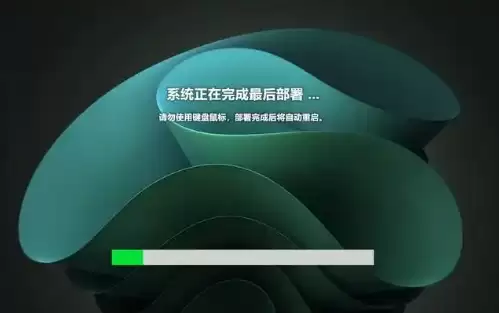
- 等待文件复制与安装完成。
安装过程中电脑会自动重启数次,请耐心等待。


来源:整理自互联网
免责声明:文中图文均来自网络,如有侵权请联系删除,心愿游戏发布此文仅为传递信息,不代表心愿游戏认同其观点或证实其描述。
相关文章
更多-

- Win11开启内置移动热点功能并共享WiFi给手机的操作方法
- 时间:2026-06-06
-

- Win11记事本打开文件乱码的解决方法
- 时间:2026-06-05
-

- Windows11文件夹加密隐藏与密码设置详细教程
- 时间:2026-06-05
-

- Windows 11 网页版官方入口与下载网址
- 时间:2026-05-18
-
- Windows 11 23H2 专业精简版安装教程与步骤详解
- 时间:2026-05-17
-
- Windows 11 教育版安装教程 64位系统下载与激活指南
- 时间:2026-05-17
-
- Windows 11 23H2 专业工作站版安装教程与步骤详解
- 时间:2026-05-17
-
- Windows 11 23H2 中文家庭版安装详细教程
- 时间:2026-05-17
精选合集
更多大家都在玩
大家都在看
更多-

- 植物大战僵尸2全植物获取攻略与解锁方法详解
- 时间:2026-06-20
-

- 植物大战僵尸2击杀鹦鹉技巧三招轻松通关
- 时间:2026-06-20
-

- 植物大战僵尸2通关攻略 巧用植物搭配轻松获胜
- 时间:2026-06-20
-

- 植物大战僵尸2西部第七关通关攻略与技巧详解
- 时间:2026-06-20
-

- 植物大战僵尸2绿色精华高效收集攻略
- 时间:2026-06-20
-

- 植物大战僵尸2机械牛打法攻略与通关技巧
- 时间:2026-06-20
-

- 植物大战僵尸2最强植物战力解析与实战排行
- 时间:2026-06-20
-

- 植物大战僵尸2西部关卡通关技巧与阵容推荐
- 时间:2026-06-20