Windows 11 24H2 正式版安装教程与详细步骤指南
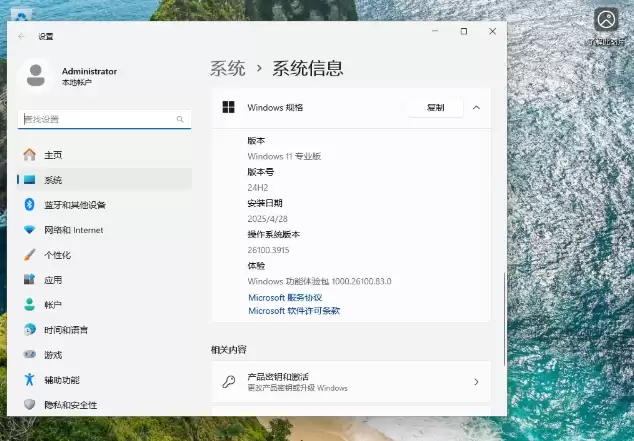
时间:2026-05-17 | 作者:318050 | 阅读:0Windows 11 24H2(Build 26100.3915)已正式推送。作为第二次年度迭代,这次更新不仅是补丁堆砌,更是微软迈向“AI操作系统”的关键一步。
其核心在于:
- 深度整合AI能力
- 打磨用户体验
- 筑牢安全防线
尤其是Copilot+功能与新一代硬件的结合,预示着人机交互方式即将迎来变革。
分步安装教程(以 ISO 镜像为例)
对于想尝鲜或进行全新安装的用户,一份清晰的指南必不可少。以下以最通用的ISO镜像安装方式为例,带你走完整个流程。
1. 下载官方镜像
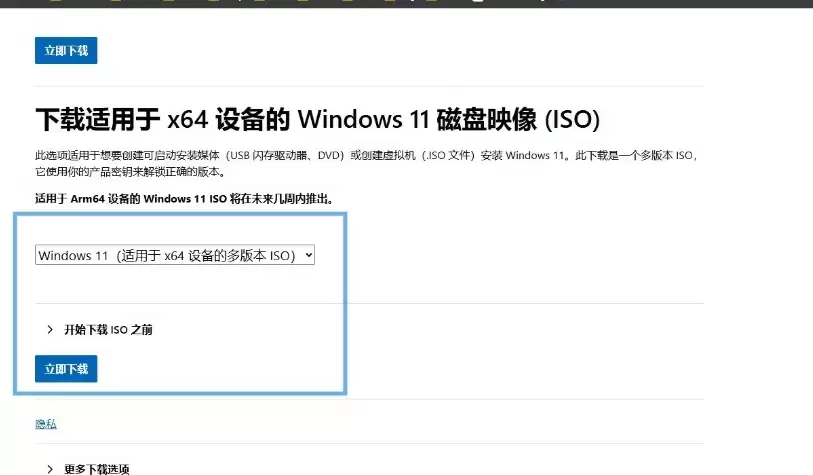
第一步是获取正版安装文件。最稳妥的方式是访问微软官方下载页面。
你可以选择:
- 运行“立即下载工具”
- 直接获取ISO文件下载链接
如果使用下载工具,运行后请按以下步骤操作:
- 选择“为另一台电脑创建安装介质”
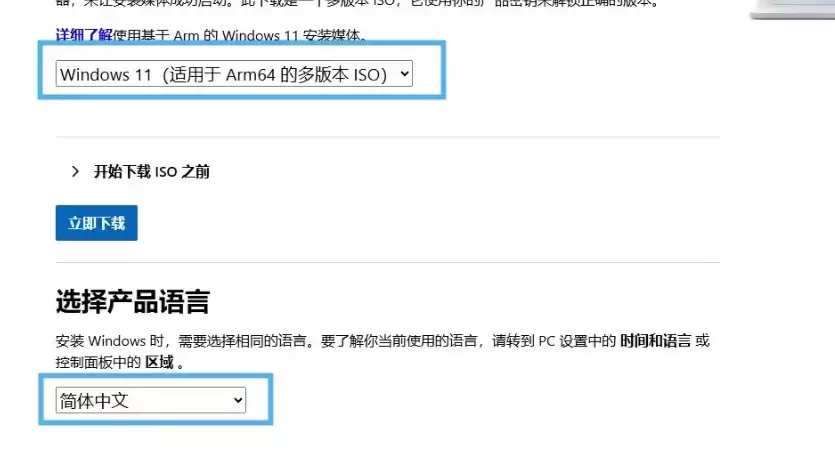
- 语言建议选择“中文(简体)”
- 版本选择“Windows 11(多版本)”
- 架构务必选择“64位”
- 最后,选择输出为“ISO文件”并保存到硬盘
2. 制作启动盘(可选)
如果你打算在空白硬盘上安装,或需要修复现有系统,制作USB启动盘会更方便。
准备一个容量不小于8GB的U盘,使用Rufus或Windows自带的“媒体创建工具”将ISO镜像写入其中。
以Rufus为例,关键设置如下:
- 引导类型:选择下载的ISO镜像文件
- 分区类型:选择GPT(适用于UEFI启动的现代电脑)
- 文件系统:选择NTFS
- 卷标:可为启动盘设置清晰名称,如“WIN11_24H2”
3. 启动安装程序
制作好启动盘后,重启电脑。开机时按下特定键(通常是F2、Delete或Esc,因品牌而异)进入BIOS/UEFI设置界面。
找到启动选项,将启动顺序调整为从你的U盘或DVD驱动器优先启动。
保存设置退出后,电脑将从安装介质启动。
安装步骤如下:
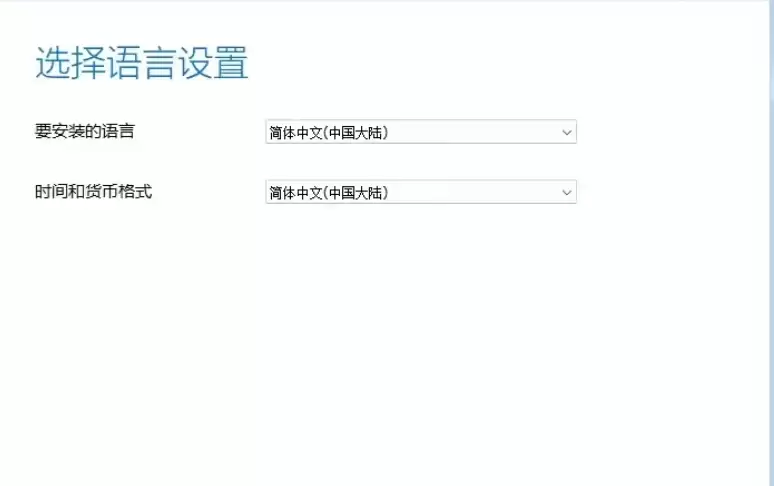
- 选择语言和区域格式,点击“下一步”
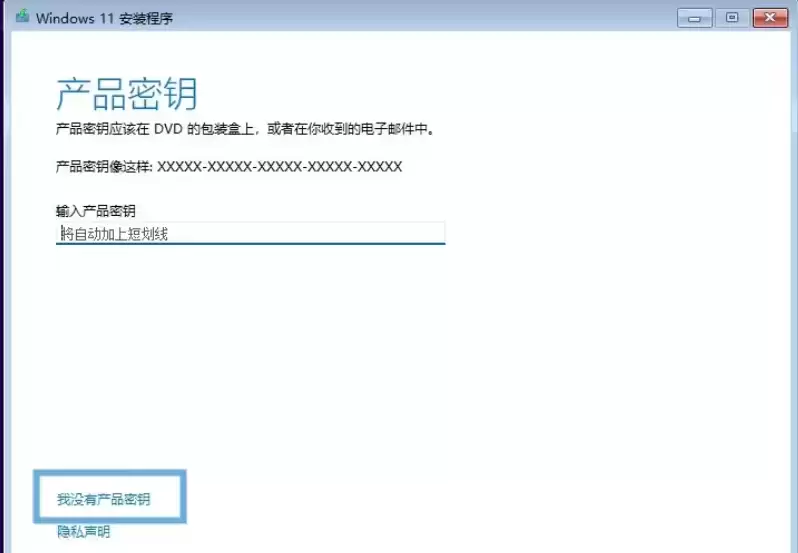
- 点击“现在安装”,可输入产品密钥(也可稍后激活)
- 选择需要安装的版本(如家庭版、专业版)
- 接受许可条款
接下来是关键选择:升级安装还是自定义安装。
升级安装: 如果你当前系统是Windows 10或Windows 11,希望保留所有文件、应用和设置,这是最省心的选择,它会自动完成数据迁移。
自定义安装: 如果你想要纯净的全新系统,或需要调整磁盘分区,就选择此项。
在这里,你可以:
- 删除旧分区(注意:这会清空该分区所有数据)
- 点击“新建”来创建新分区
对于系统盘(通常是C盘),建议分配至少100GB空间。选择好目标分区后,点击“下一步”,安装程序便会开始复制文件。
4. 首次启动配置
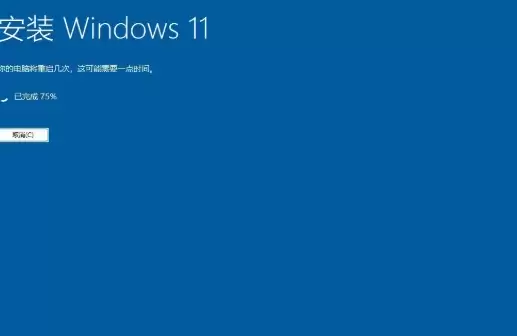
安装结束后,电脑会重启并进入首次开机配置向导。
跟着提示操作即可:
- 选择国家或地区、键盘布局
- 根据需要添加第二种键盘布局
- 为设备命名,例如“MyPC-24H2”
在登录方式上:
- Microsoft账户登录(推荐): 便于同步个性化设置和享受OneDrive云备份等服务
- 本地账户: 点击“脱机账户”,但部分功能可能会受限
最后,系统会让你设置隐私选项,例如位置服务、诊断数据收集等,可根据个人偏好开启或关闭。
完成这些后,系统会进行最后准备。
注意:对于支持Copilot+的AI PC,首次启动可能需要联网下载并初始化AI模型,此过程约需10到15分钟,请保持耐心。
安装后关键设置与优化
系统安装完成,先别急着使用。进行以下几项关键设置,能让你的新系统更顺手、更高效。
1. 激活系统
确保系统已激活是享受完整功能的前提。
如果你的电脑之前预装过正版Windows并已激活,那么联网后,系统通常会通过“数字权利”自动完成激活。
如需手动输入密钥,可以:
- 打开“设置”(Win+I)
- 进入“系统”>“激活”
- 点击“更改产品密钥”进行输入
如何验证?
按下Win+R组合键,输入slmgr.vbs -dli并回车,在弹出的窗口中查看“许可证状态”,显示“已授权”即说明正常。
2. 驱动与更新
接下来,确保所有硬件驱动都是最新的。
打开“设置”>“Windows更新”,点击“检查更新”。系统不仅会安装重要的安全更新,通常也会推送可选的硬件驱动程序。
特别是显卡、声卡等关键驱动,建议一并安装,以获得最佳性能和稳定性。
对于开发者或有特殊需求的用户,可考虑启用“开发人员模式”。
路径是:“设置”>“隐私和安全性”>“开发者选项”,然后开启“开发人员模式”。
3. 性能优化建议
为了让系统运行更流畅,尤其是对硬件配置不算顶尖的设备,可进行一些简单优化。
禁用视觉特效:
如果追求极致响应速度,可以牺牲一些动画效果。
- 按下Win+R,输入
sysdm.cpl打开系统属性 - 切换到“高级”选项卡
- 点击“性能”下的“设置”
- 选择“调整为最佳性能”
关闭后台应用:
很多应用默认会在后台运行,消耗资源。你可以:
- 进入“设置”>“应用”>“已安装的应用”
- 点击不常用应用右侧的“…”菜单
- 选择“高级选项”
- 将其“后台应用权限”关闭
启用存储感知:
这是一个非常实用的功能,能自动清理临时文件,释放磁盘空间。
在“设置”>“系统”>“存储”中,开启“存储感知”并配置自动运行计划即可。

来源:整理自互联网
免责声明:文中图文均来自网络,如有侵权请联系删除,心愿游戏发布此文仅为传递信息,不代表心愿游戏认同其观点或证实其描述。
相关文章
更多-

- Win11开启内置移动热点功能并共享WiFi给手机的操作方法
- 时间:2026-06-06
-

- Win11记事本打开文件乱码的解决方法
- 时间:2026-06-05
-

- Windows11文件夹加密隐藏与密码设置详细教程
- 时间:2026-06-05
-

- Windows 11 网页版官方入口与下载网址
- 时间:2026-05-18
-
- Windows 11 23H2 专业精简版安装教程与步骤详解
- 时间:2026-05-17
-
- Windows 11 教育版安装教程 64位系统下载与激活指南
- 时间:2026-05-17
-
- Windows 11 23H2 专业工作站版安装教程与步骤详解
- 时间:2026-05-17
-
- Windows 11 23H2 中文家庭版安装详细教程
- 时间:2026-05-17
精选合集
更多大家都在玩
大家都在看
更多-

- 植物大战僵尸2全植物获取攻略与解锁方法详解
- 时间:2026-06-20
-

- 植物大战僵尸2击杀鹦鹉技巧三招轻松通关
- 时间:2026-06-20
-

- 植物大战僵尸2通关攻略 巧用植物搭配轻松获胜
- 时间:2026-06-20
-

- 植物大战僵尸2西部第七关通关攻略与技巧详解
- 时间:2026-06-20
-

- 植物大战僵尸2绿色精华高效收集攻略
- 时间:2026-06-20
-

- 植物大战僵尸2机械牛打法攻略与通关技巧
- 时间:2026-06-20
-

- 植物大战僵尸2最强植物战力解析与实战排行
- 时间:2026-06-20
-

- 植物大战僵尸2西部关卡通关技巧与阵容推荐
- 时间:2026-06-20