Windows 11 22H2 家庭中文版安装教程与步骤详解
时间:2026-05-17 | 作者:318050 | 阅读:0Windows 11 22H2 家庭中文版安装与排障指南
Windows 11 22H2 家庭中文版在兼容性、安全性和易用性上均有改进。但在实际安装使用中,用户仍可能遇到硬件兼容、功能限制或操作异常等问题。
本文将从安装部署、功能使用、性能优化和安全冲突四个核心维度出发,结合真实场景与数据化解决方案,帮你系统梳理排障思路。
一、安装前准备
充分的准备工作能让后续流程更省心。关键环节包括硬件兼容性检查和安装介质准备。
1. 硬件兼容性检查
首先需确认电脑满足 Windows 11 22H2 的硬件要求。以下是核心指标:
- CPU: 1GHz 或更快的双核处理器,必须支持64位运算。通常需要英特尔第8代或更新的酷睿处理器,或AMD锐龙2000系列及以上芯片。
- 内存: 至少4GB RAM。
- 存储: 64GB 或更大的可用存储空间,强烈建议使用固态硬盘(SSD)以获得更佳体验。
- 固件: 主板需支持 UEFI 启动模式和安全启动(Secure Boot),并且必须配备 TPM 2.0 安全芯片。
- 显卡: 兼容 DirectX 12 或更高版本,并支持 WDDM 2.0 驱动程序。
- 屏幕: 对角线尺寸大于9英寸,分辨率至少为 720p (1280x720)。
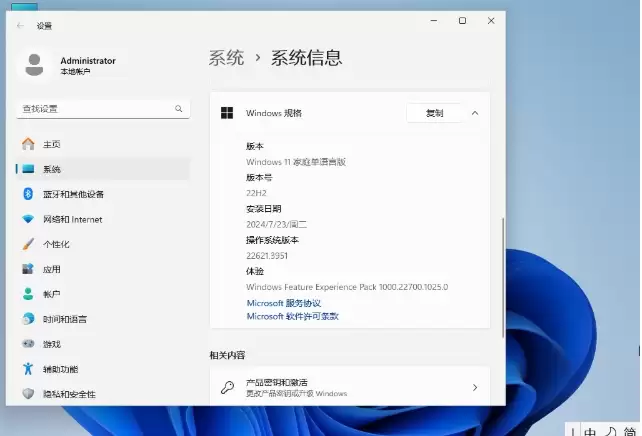
若手动核对参数麻烦,可借助工具自动检测:
- 微软官方工具: 下载“PC健康检查”应用,可快速给出兼容性结论。
- 替代方案: 使用第三方开源工具 WhyNotWin11,它能提供更详细的硬件状态报告,适合喜欢刨根问底的用户。
2. 安装介质准备
确认硬件达标后,下一步是制作安装U盘。这里提供两种主流方法。
方法一:通过微软官网创建安装U盘(推荐大多数用户)
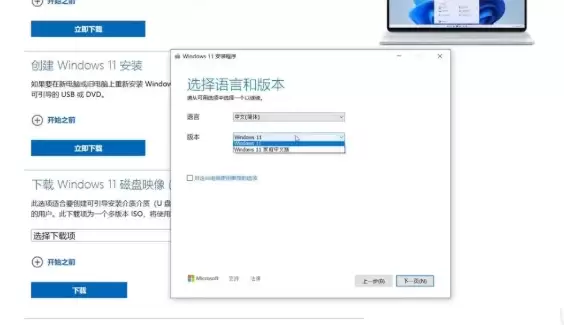
访问微软官方的 Windows 11 下载页面。下载“Windows 11安装助手”或“创建Windows 11安装媒体”工具。
准备一个容量不小于8GB的U盘,插入电脑。运行下载的工具,按照提示选择:
- 语言为“简体中文”
- 版本为“Windows 11 家庭中文版”
- 架构为“64位(x64)”
之后工具会自动格式化U盘并写入系统镜像,整个过程约需15分钟。
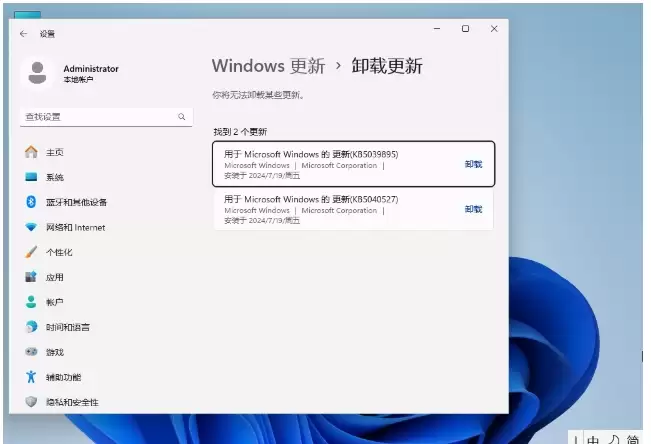
方法二:使用Rufus绕过TPM限制(适用于旧硬件或高级用户)
若电脑不满足TPM 2.0等严格限制,可尝试此方法。
首先,下载Rufus工具和Windows 11的官方ISO镜像文件。插入U盘,打开Rufus,关键设置如下:
- 分区类型选择“GPT”(对应UEFI模式)
- 文件系统选择“NTFS”
- 集群大小保持默认(4096字节)
最重要的是,在“镜像选项”中,勾选“扩展Windows 11安装限制”。设置完成后点击“开始”,Rufus会生成一个可以绕过TPM等检查的安装U盘。
二、安装流程详解
U盘准备就绪,接下来是正式安装过程。
1. 从U盘启动安装
步骤1:设置BIOS启动顺序
重启电脑,在开机出现品牌Logo时,迅速按下进入BIOS的按键(常见如Del、F2、F12)。进入BIOS设置界面后,找到“Boot”或“启动”选项卡,将你的U盘设备设置为第一启动项。最后保存设置并退出(通常是按F10键)。

步骤2:开始安装
电脑从U盘启动后,进入Windows安装界面。首先选择语言、时区和键盘布局,一般保持默认的“中文(简体,中国)”即可。
点击“现在安装”,此时会提示输入产品密钥。若购买的是零售版,可在此输入;若是升级安装或预装系统,可选择“我没有产品密钥”,系统激活会在后续完成。
接着,在版本选择列表中,务必选中“Windows 11 家庭中文版”。阅读并接受许可条款后,会面临安装类型的选择:请选择“自定义:仅安装Windows(高级)”,这是进行全新安装的推荐方式。
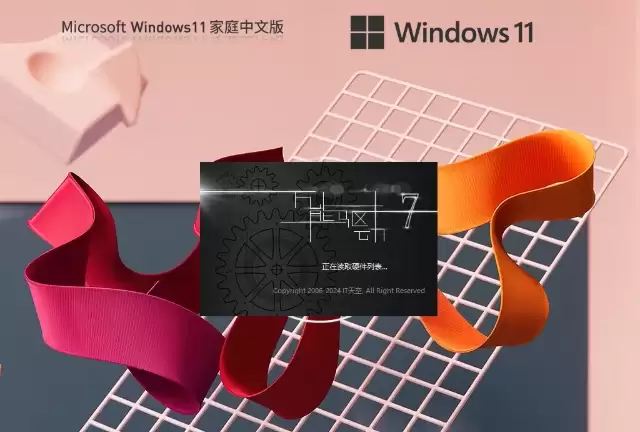
2. 磁盘分区与格式化
选择“自定义”安装后,会进入磁盘分区界面。根据你的情况二选一:
场景1:在全新硬盘上安装
直接选中显示为“未分配空间”的磁盘。点击“新建”,输入你想要的分区大小(例如,输入100000MB约等于100GB),然后点击“应用”。系统会自动创建必要的系统分区,你只需选择主分区(通常标记为“分区4”),点击“下一步”即可开始安装。
场景2:覆盖旧系统(务必谨慎!)
若要在已有系统的磁盘上安装,需要先删除旧分区。选中原有的分区(如C盘),点击“删除”。注意:此操作会永久清除该分区上的所有数据,请务必提前备份重要文件。 删除后,磁盘会变成“未分配空间”,然后按照场景1的步骤新建分区并安装。
3. 安装过程与配置
阶段1:文件复制与展开
点击“下一步”后,系统开始复制文件并安装,屏幕上会显示“Windows正在安装”。这个过程大约需要10分钟,期间电脑可能会自动重启一两次,属于正常现象,无需干预。
阶段2:初步设置
核心文件安装完成后,会进入一系列个性化设置。首先选择国家或地区(中国),键盘布局默认选择“微软拼音”。

接下来是关键的网络连接设置:
- 若希望使用本地账户登录(不绑定微软账户),一个实用技巧是:在此步骤断开网络连接(拔掉网线或关闭Wi-Fi),然后选择“我没有Internet连接”,就能跳过微软账户登录,直接创建本地账户。
- 若需要在线激活或使用微软服务,则正常连接网络,并登录你的微软账户。
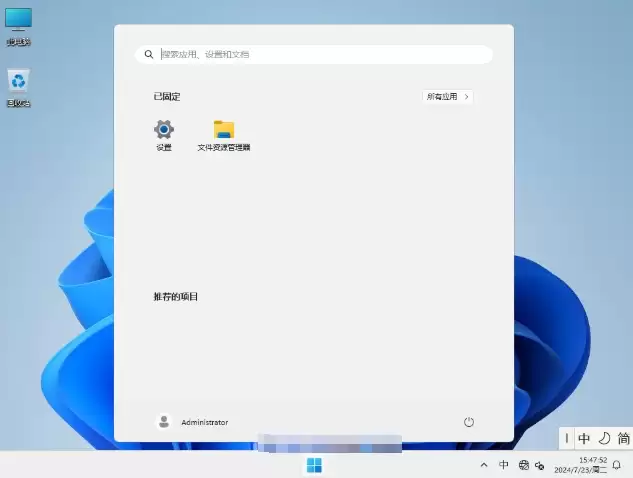
最后是账户设置:
- 对于本地账户,只需输入用户名、密码(可选)和安全问题。
- 对于微软账户,输入你的邮箱或手机号及密码即可登录。
设置完成后,系统会提示你选择隐私设置,建议根据个人需求关闭“位置”、“广告ID”等选项。之后,系统会进行最后的配置,大约5分钟后,即可进入全新的Windows 11桌面。
三、安装后优化与激活
进入系统后,做好激活、驱动更新和基础优化,才能让电脑发挥最佳状态。
1. 系统激活
自动激活: 若电脑预装了正版Windows 10家庭版且已绑定微软账户,升级到Windows 11后通常会自动激活。只要电脑联网,系统就会自动验证硬件信息并完成激活。
手动激活: 若自动激活失败,可以手动操作。打开“设置” > “系统” > “激活”,点击“更改产品密钥”并输入25位的正版密钥。
或者,以管理员身份打开命令提示符,依次输入以下两条命令(将“你的产品密钥”替换为实际密钥):
- slmgr /ipk 你的产品密钥
- slmgr /ato

2. 驱动与更新
步骤1:安装核心硬件驱动
虽然Windows 11自带大量驱动,但为了获得最佳性能和稳定性,建议访问电脑品牌官网(如联想、戴尔)或核心硬件厂商官网(如Intel、NVIDIA、AMD)下载并安装最新的驱动程序。
步骤2:完成系统更新
打开“设置” > “Windows更新”,点击“检查更新”。除了重要的安全更新,也建议安装所有可选的更新,包括功能更新和驱动程序更新,这有助于修复已知问题并提升兼容性。
3. 性能优化
新系统装好后,进行几个简单设置能让其运行更流畅:
- 关闭后台应用: 进入“设置” > “隐私和安全性” > “后台应用”,将不需要实时运行的应用(如Spotify、Xbox等)的开关关闭,可以节省系统资源。
- 调整电源计划: 在搜索框输入“编辑电源计划”,打开后选择“高性能”模式。这对于台式机或需要满血运行笔记本的用户尤其有用。
- 清理预装软件: 许多品牌电脑会预装第三方安全软件或管理工具(如McAfee、联想电脑管家)。建议在“设置” > “应用” > “已安装的应用”中卸载这些非必需的软件,保留系统自带的Windows Defender即可,它能提供足够的安全防护且资源占用更小。

来源:整理自互联网
免责声明:文中图文均来自网络,如有侵权请联系删除,心愿游戏发布此文仅为传递信息,不代表心愿游戏认同其观点或证实其描述。
相关文章
更多-

- Win11开启内置移动热点功能并共享WiFi给手机的操作方法
- 时间:2026-06-06
-

- Win11记事本打开文件乱码的解决方法
- 时间:2026-06-05
-

- Windows11文件夹加密隐藏与密码设置详细教程
- 时间:2026-06-05
-

- Windows 11 网页版官方入口与下载网址
- 时间:2026-05-18
-
- Windows 11 23H2 专业精简版安装教程与步骤详解
- 时间:2026-05-17
-
- Windows 11 教育版安装教程 64位系统下载与激活指南
- 时间:2026-05-17
-
- Windows 11 23H2 专业工作站版安装教程与步骤详解
- 时间:2026-05-17
-
- Windows 11 23H2 中文家庭版安装详细教程
- 时间:2026-05-17
精选合集
更多大家都在玩
大家都在看
更多-

- 植物大战僵尸2全植物获取攻略与解锁方法详解
- 时间:2026-06-20
-

- 植物大战僵尸2击杀鹦鹉技巧三招轻松通关
- 时间:2026-06-20
-

- 植物大战僵尸2通关攻略 巧用植物搭配轻松获胜
- 时间:2026-06-20
-

- 植物大战僵尸2西部第七关通关攻略与技巧详解
- 时间:2026-06-20
-

- 植物大战僵尸2绿色精华高效收集攻略
- 时间:2026-06-20
-

- 植物大战僵尸2机械牛打法攻略与通关技巧
- 时间:2026-06-20
-

- 植物大战僵尸2最强植物战力解析与实战排行
- 时间:2026-06-20
-

- 植物大战僵尸2西部关卡通关技巧与阵容推荐
- 时间:2026-06-20