CE修改器修改游戏动态数据步骤详解
时间:2026-05-17 | 作者:怪兽小助手 | 阅读:0想修改游戏实时数值?从Cheat Engine开始
想修改游戏里那些实时变化的数值,比如资源、血量或者金币?
Cheat Engine(简称CE)这款内存修改工具,绝对是许多玩家的首选。它的核心原理,就是直接在游戏进程的内存中定位并改写数据。
下面,我们就以经典模拟游戏《放逐之城》中的木材数量为例,手把手带你走一遍动态数据修改的完整流程。
第一步:关联游戏进程
首先,正常启动你的游戏。然后运行Cheat Engine。
这时,你需要让CE锁定我们想要修改的游戏。
点击CE界面右上角的第一个按钮(那个闪烁的电脑图标),在弹出的进程列表里,找到并选择《放逐之城》对应的进程,通常是“Banished-32.exe”。
选中后,点击“打开”,CE就成功挂载到游戏上了。
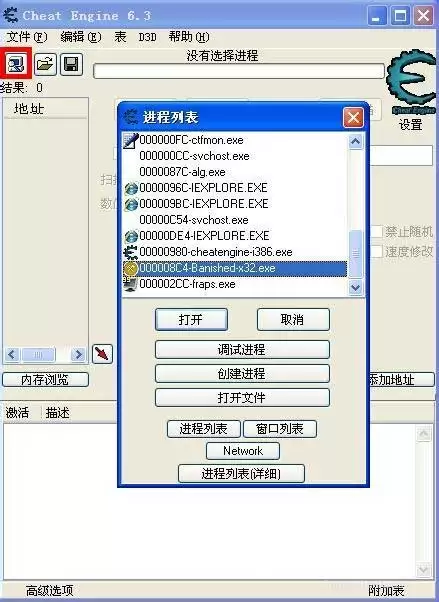
第二步:首次扫描与数值定位
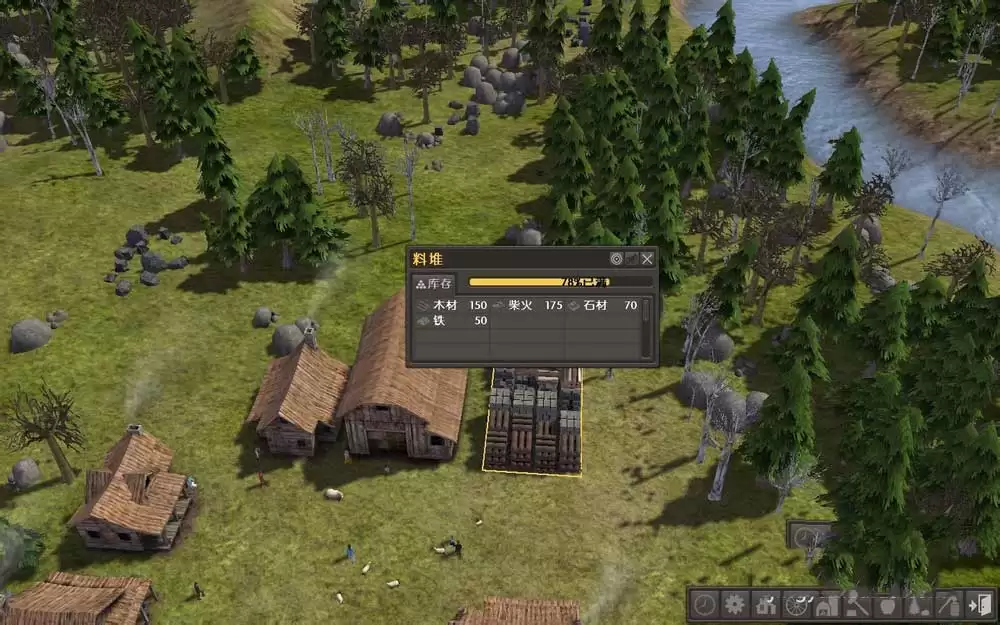
现在,我们回到游戏界面,查看想要修改的目标数值。比如,当前木材的库存显示为150。
记住这个数字,然后切换回CE。
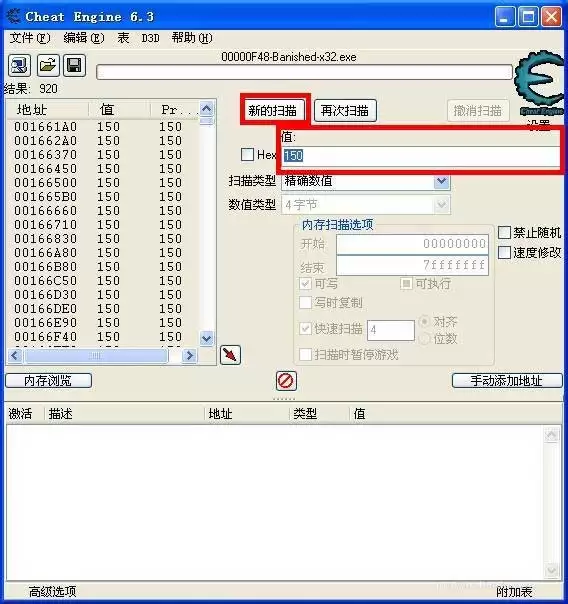
在CE的“数值”输入框中,填入你刚才记下的数值150,扫描类型保持默认的“精确数值”,然后点击“首次扫描”。
一瞬间,CE会扫描出内存中所有值为150的地址,结果列表可能会很长,有成百上千个。这很正常,因为内存中存储150这个数字的地方太多了。
第三步:改变数值,缩小范围
关键的一步来了:我们需要让游戏里的这个数值发生变化,从而在众多地址中筛选出正确的那一个。
切回游戏,通过建造、交易等任何操作,让木材数量变动。比如,我们通过收获,让木材从150增加到了192。
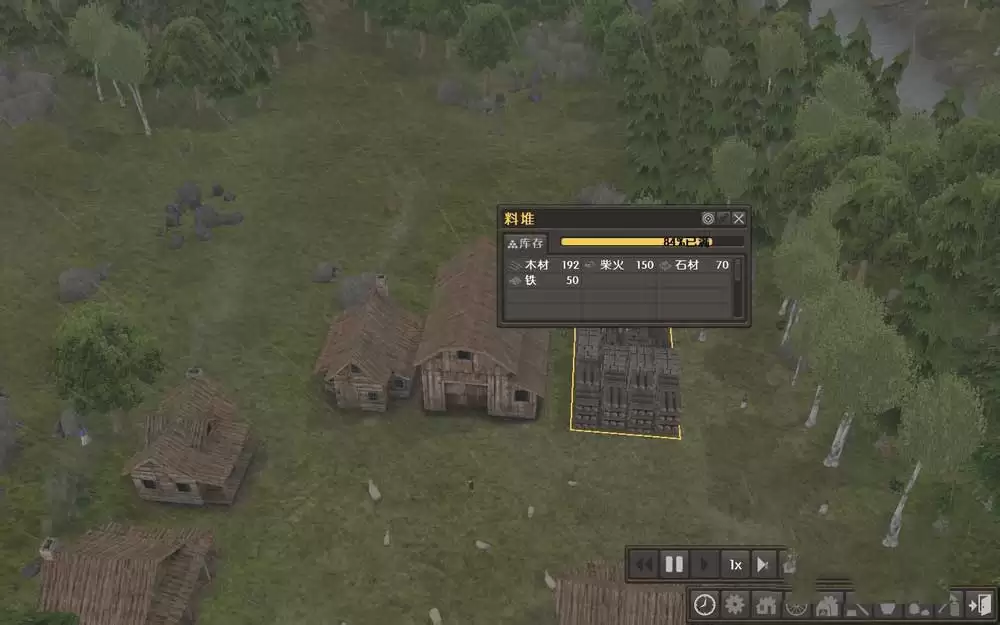
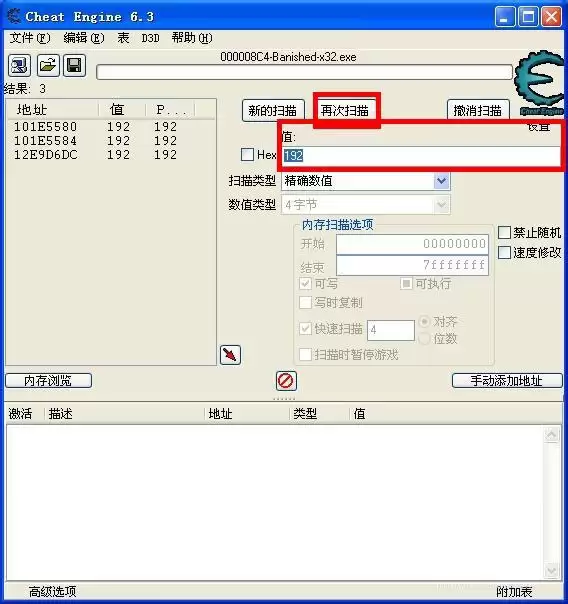
再次回到CE,将扫描类型改为“再次扫描”,并在数值框输入变化后的新数值192,点击按钮。
这次,CE只会在上一次扫描结果的地址中,筛选出那些值已经变为192的地址。列表会瞬间缩短,可能只剩下几个甚至一个地址。
第四步:确认并修改地址
为了万无一失,我们可以重复第三步:继续在游戏中改变木材数量(比如消耗一些),然后回到CE用新的数值进行“再次扫描”。
直到列表稳定下来,只剩下寥寥几个地址,这些就是几乎可以确定的、控制木材数值的真实内存地址了。
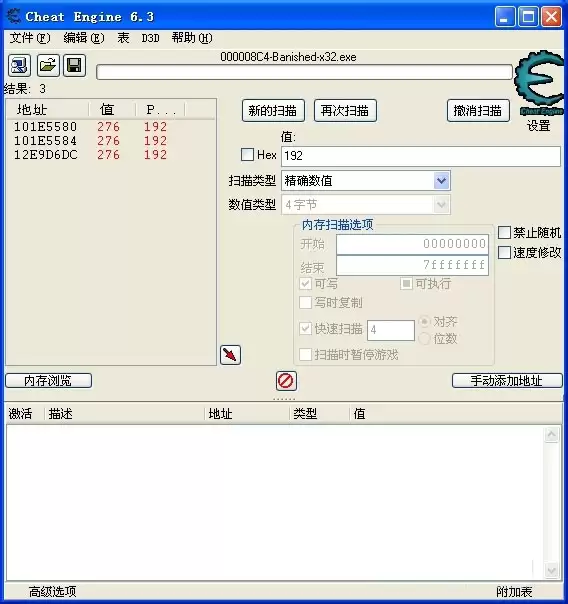
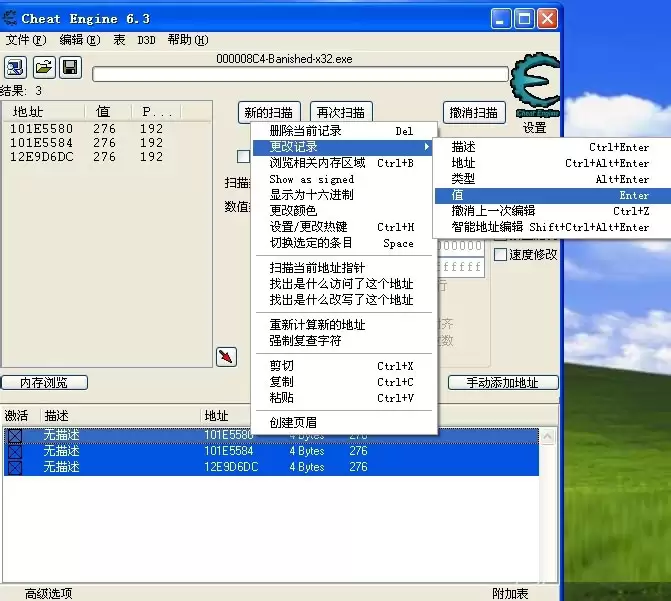
用鼠标(配合Shift或Ctrl键)选中这些最终锁定的地址,将它们拖到CE界面下方的地址列表中。
接着,右键点击这些地址,选择“更改记录” -> “数值”。
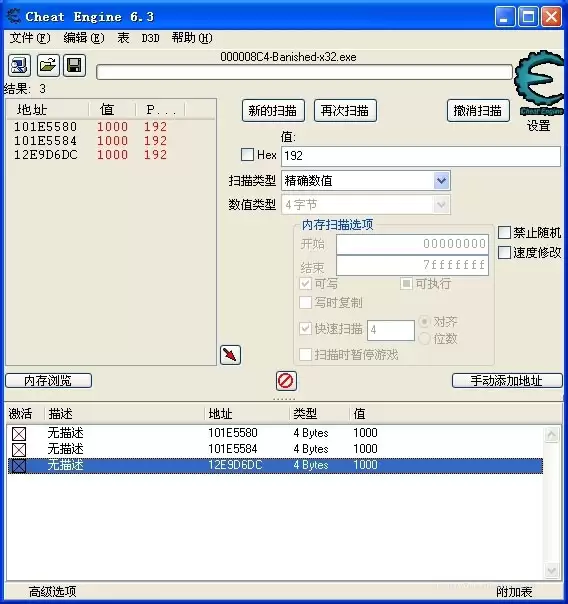
在弹出的对话框中,输入你想要的任意数值,比如1000,然后点击确定。
第五步:验证修改效果
最后,切回游戏界面查看。如果操作正确,你会发现游戏中的木材数量已经瞬间变成了你刚才输入的1000。
至此,一次针对动态游戏数据的修改就成功完成了。
这个“首次扫描 -> 改变数值 -> 再次扫描”的流程,是CE修改动态数据的通用法则。
无论是血量、魔力、金钱还是经验值,只要它能变动,你就能通过这个方法定位并掌控它。当然,记得合理使用,享受游戏另一种创造的乐趣。

免责声明:文中图文均来自网络,如有侵权请联系删除,心愿游戏发布此文仅为传递信息,不代表心愿游戏认同其观点或证实其描述。
相关文章
更多-

- Cheat Engine修改器使用教程与详细步骤指南
- 时间:2026-06-07
-

- Cheat Engine中文版设置教程与汉化方法详解
- 时间:2026-06-06
-

- Cheat Engine安装教程:从下载到配置的详细步骤指南
- 时间:2026-06-06
-
- Cheat Engine游戏数值修改详细图文教程
- 时间:2026-06-04
-

- CE修改器通用游戏修改教程与支持游戏盘点
- 时间:2026-05-26
-

- CE修改器新手入门使用教程
- 时间:2026-05-26
-
- Ce修改器修改游戏人物强度数据的详细步骤教程
- 时间:2026-05-17
-
- CE修改器解压安装包详细图文教程
- 时间:2026-05-17
精选合集
更多大家都在玩
大家都在看
更多-

- 蚂蚁庄园今天答题答案2026年9月21日
- 时间:2026-09-20
-
- 蚂蚁庄园答题今日答案2026年9月21日
- 时间:2026-09-20
-
- 蚂蚁庄园小课堂2026年9月21日最新题目答案
- 时间:2026-09-20
-
- 小鸡答题今天的答案是什么2026年9月21日
- 时间:2026-09-20
-
- 蚂蚁庄园每日答题答案2026年9月21日
- 时间:2026-09-20
-
- 清代的“八大山人”指的是 蚂蚁庄园今日答案9月21日
- 时间:2026-09-20
-
- 服药也有最佳时间,是真的吗 蚂蚁庄园今日答案9.21
- 时间:2026-09-20
-
- 调饮师的主要工作内容是 蚂蚁新村今日答案2026.9.20
- 时间:2026-09-20