Cheat Engine安装教程:从下载到配置的详细步骤指南
时间:2026-06-06 | 作者:电竞小硕 | 阅读:0Cheat Engine 详细安装指引
对于刚接触游戏修改工具的朋友,Cheat Engine的安装过程可能有些陌生。
别担心,这份详细的指引能帮你一步步顺利完成设置。
第一步:下载与启动
首先,通过搜索引擎找到Cheat Engine的官方网站或可信下载源。
将安装程序下载到本地电脑后,找到下载好的文件,双击启动安装向导。

第二步:同意许可协议
安装界面弹出后,点击“下一步”继续。
接着,你会看到软件许可协议。仔细阅读后,点击“我接受”选项,才能进入下一步。

第三步:选择安装路径
这是关键的一步:选择安装路径。
为了避免占用系统盘空间,建议点击“浏览”,指定一个非系统盘(如D盘或E盘)。
你可以在目标磁盘下新建一个文件夹(例如命名为“Cheat Engine 6.4”),然后选择它作为安装目录。确认后,点击“下一步”。


第四步:创建快捷方式
安装程序会询问开始菜单文件夹名称,通常保持默认即可。
接着,它会提示你是否创建桌面快捷方式。勾选此项,能让日后启动软件更加方便。

第五步:选择安装类型
在功能选择界面,如果你不确定每个组件的用途,直接选择“快速安装”是最省心的方式。
安装程序会为你配置好常用的默认功能。

第六步:完成安装
最后,当看到安装完成的界面时,注意底部通常有一个“启动 Cheat Engine”的选项。
如果勾选了它,关闭当前窗口后,软件就会自动运行。若不希望立即启动,取消勾选即可。

至此,整个安装过程就结束了。
你可以从桌面快捷方式或开始菜单中找到它,开始你的探索之旅。

免责声明:文中图文均来自网络,如有侵权请联系删除,心愿游戏发布此文仅为传递信息,不代表心愿游戏认同其观点或证实其描述。
相关文章
更多-

- Cheat Engine修改器使用教程与详细步骤指南
- 时间:2026-06-07
-

- Cheat Engine中文版设置教程与汉化方法详解
- 时间:2026-06-06
-
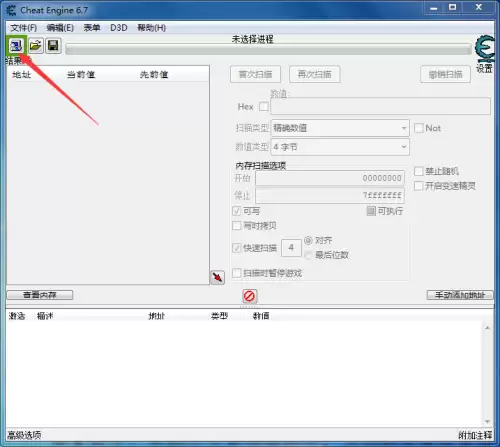
- Cheat Engine游戏数值修改详细图文教程
- 时间:2026-06-04
-

- CE修改器通用游戏修改教程与支持游戏盘点
- 时间:2026-05-26
-

- CE修改器新手入门使用教程
- 时间:2026-05-26
-
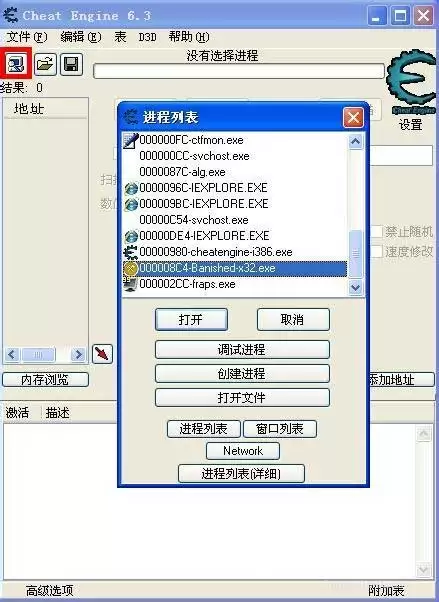
- CE修改器修改游戏动态数据步骤详解
- 时间:2026-05-17
-
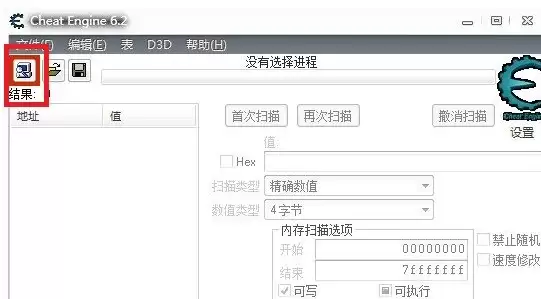
- Ce修改器修改游戏人物强度数据的详细步骤教程
- 时间:2026-05-17
-
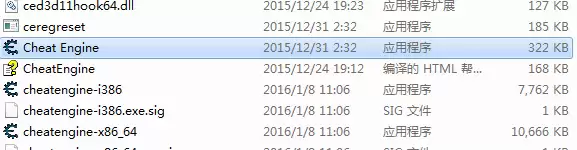
- CE修改器解压安装包详细图文教程
- 时间:2026-05-17
精选合集
更多大家都在玩
大家都在看
更多-

- 蚂蚁庄园今天答题答案2026年9月21日
- 时间:2026-09-20
-
- 蚂蚁庄园答题今日答案2026年9月21日
- 时间:2026-09-20
-
- 蚂蚁庄园小课堂2026年9月21日最新题目答案
- 时间:2026-09-20
-
- 小鸡答题今天的答案是什么2026年9月21日
- 时间:2026-09-20
-
- 蚂蚁庄园每日答题答案2026年9月21日
- 时间:2026-09-20
-
- 清代的“八大山人”指的是 蚂蚁庄园今日答案9月21日
- 时间:2026-09-20
-
- 服药也有最佳时间,是真的吗 蚂蚁庄园今日答案9.21
- 时间:2026-09-20
-
- 调饮师的主要工作内容是 蚂蚁新村今日答案2026.9.20
- 时间:2026-09-20